
Organizar el cementerio en datos
Cómo convertir el cementerio físico en una estructura digital: zonas, bloques, filas y columnas, y los distintos tipos de unidad de enterramiento.
Qué aprenderás
- Por qué conviene describir el cementerio como una jerarquía de zonas, sectores, calles y bloques.
- Qué es una «unidad de enterramiento» y qué tipos existen: nichos, sepulturas en el suelo, panteones, columbarios, osarios y fosas comunes.
- Cómo se numeran las unidades de un bloque y por qué la fila 1 es la de abajo.
- Cómo representar un panteón que tiene huecos en su interior.
- Qué significan los cuatro estados de una unidad: libre, reservada, ocupada y no disponible.
El cementerio es un lugar; los datos, un mapa de ese lugar
Quien lleva años trabajando en un cementerio lo tiene en la cabeza: sabe que el nicho 214 del bloque de la entrada está en la cuarta fila, que el cuartel viejo tiene sepulturas de tierra y que el panteón de una familia tiene una cripta con dos osarios. El problema es que ese conocimiento no se puede consultar desde la oficina, no se puede compartir con un compañero nuevo y se pierde cuando esa persona se jubila.
Digitalizar el cementerio empieza por algo muy sencillo: describir el lugar tal como es, de lo grande a lo pequeño. No se trata de dibujar planos perfectos, sino de ordenar la información para que cada hueco tenga una dirección única e inequívoca, igual que una calle y un número identifican una vivienda.
La jerarquía: de la zona al hueco
La mayoría de cementerios se pueden describir con una estructura en árbol. En incementerio, los niveles disponibles son:
| Nivel | Para qué sirve | Ejemplo |
|---|---|---|
| Zona | Grandes áreas del recinto, a menudo con una época o un uso propio. | Cuartel antiguo, ampliación de 2010 |
| Sector | Subdivisiones de una zona cuando es muy grande. | Sector norte |
| Calle | Pasillos o paseos con nombre o número. | Calle de los cipreses |
| Bloque | El conjunto que contiene las unidades: un muro de nichos, una manzana de sepulturas, un grupo de panteones. | Bloque 12, Patio de San José |
| Fila y nivel | Divisiones opcionales dentro del bloque cuando hacen falta. | Fila 3, nivel inferior |
No hace falta usar todos los niveles. Un cementerio pequeño puede tener directamente bloques colgando del cementerio; uno grande puede necesitar zona, sector y calle antes de llegar al bloque. La regla práctica es: usa los mismos nombres que usa el personal y que entienden las familias. Si todo el mundo dice «la galería nueva», ese es el nombre de la zona.
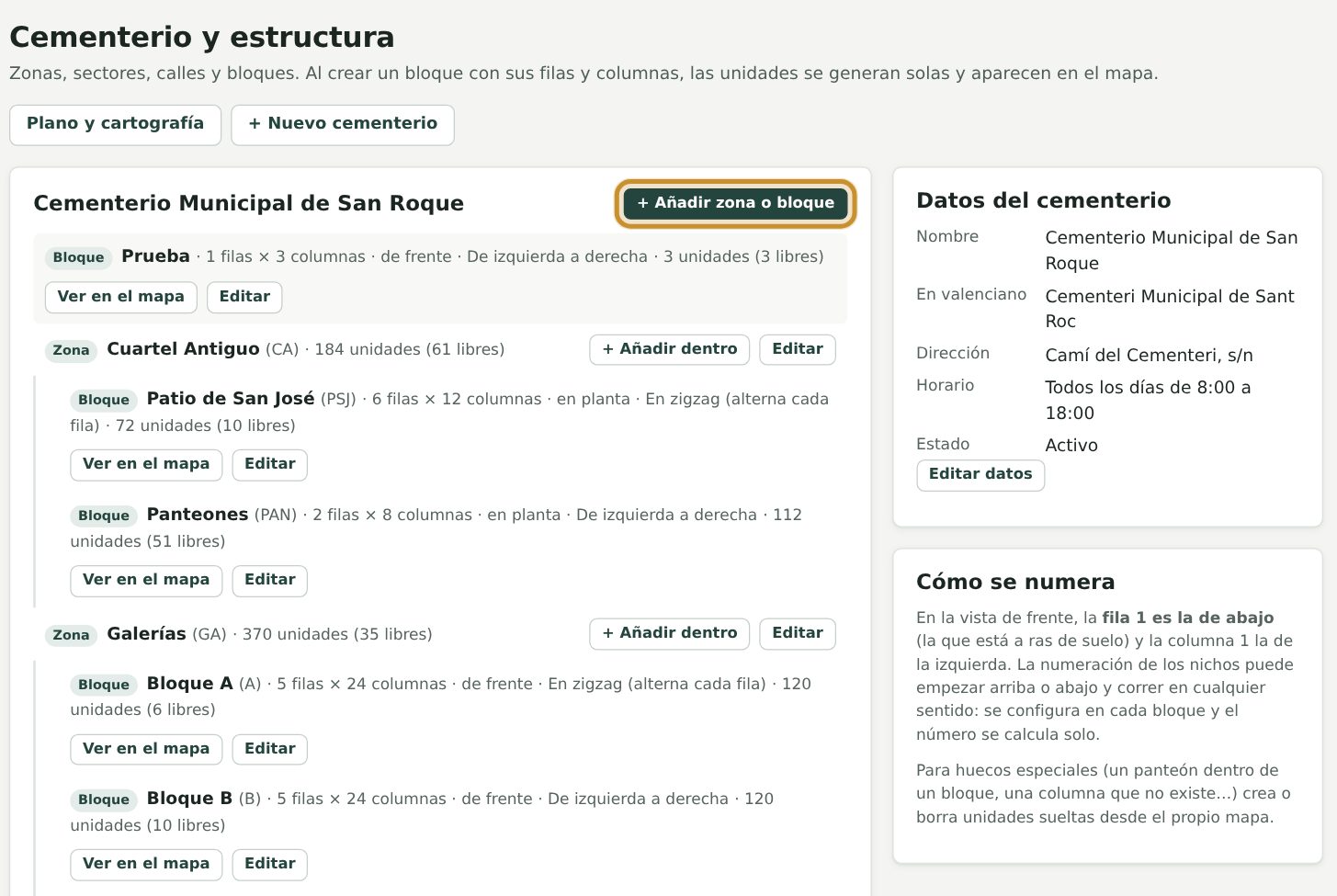
En la aplicación, esta estructura vive en Cementerio y plano. Cada zona muestra sus bloques con su tamaño, su forma de numerar y cuántas unidades quedan libres.
El bloque: filas, columnas y numeración
El bloque es la pieza clave, porque es donde están las unidades. Para describir un bloque basta con tres datos: cuántas filas (alturas) tiene, cuántas columnas y de qué tipo son sus unidades. Con eso, incementerio genera todas las unidades de una vez y las coloca en su posición.
Dos convenciones conviene tener claras desde el principio:
- La fila 1 es la de abajo, la que está a ras de suelo, y la columna 1 es la de la izquierda mirando el bloque de frente. Así la posición física no depende de cómo se numeren los nichos.
- La numeración se configura: puede empezar abajo o arriba, correr de izquierda a derecha, de derecha a izquierda o en zigzag (alternando el sentido en cada fila). Elige la que coincide con las placas del cementerio y el número se calculará solo.
Si un bloque tiene huecos irregulares (una columna que no existe, un panteón empotrado), crea el bloque completo y después elimina o modifica las unidades sueltas. Es mucho más rápido que crear las unidades una a una.
Paso a paso: crear un bloque con todas sus unidades
- En el menú lateral, abre Cementerio y plano.
- Pulsa + Añadir zona o bloque (o + Añadir dentro en la zona donde irá el bloque).
- En Tipo, elige Bloque. En Dentro de, la zona que lo contiene. Escribe el Nombre y un Código corto: será el prefijo de los códigos de sus unidades (con «E», las unidades serán E-1, E-2…).
- Al elegir Bloque aparece el apartado Mapa del bloque. Rellena Se ve, Filas (alturas), Columnas, Tipo de unidad, Numeración y El nº 1 está en la fila.
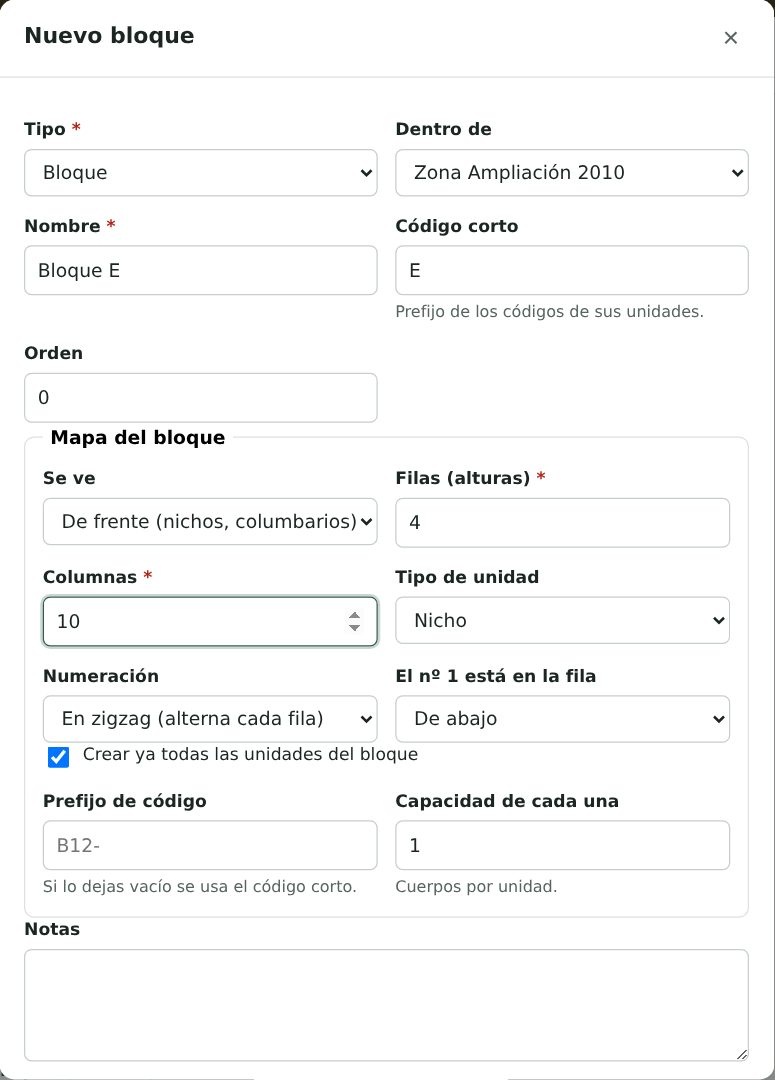
Un bloque de 4 × 10 nichos numerado en zigzag. Con la casilla marcada se crean las 40 unidades al guardar. - Deja marcada Crear ya todas las unidades del bloque y revisa la Capacidad de cada una (cuerpos por unidad).
- Pulsa Guardar. Comprueba en el árbol que el bloque aparece con sus filas, columnas y unidades libres.
Además, cada bloque se puede ver de dos maneras: de frente, como un muro (lo habitual en nichos y columbarios), o en planta, como parcelas vistas desde arriba (lo habitual en sepulturas de tierra y panteones). Esta elección solo afecta a cómo se dibuja en el mapa.
Los tipos de unidad de enterramiento
Cada tipo de unidad admite unos restos y tiene una capacidad distinta. El sistema lo usa para evitar errores, por ejemplo intentar depositar un cadáver en un columbario.
| Tipo | Qué es | Qué admite |
|---|---|---|
| Nicho | Hueco en un muro, normalmente para un cuerpo. | Cadáver, restos y cenizas |
| Sepultura | Fosa en el suelo, a menudo con varios cuerpos superpuestos. | Cadáver, restos y cenizas |
| Panteón | Construcción familiar, que puede tener huecos en su interior. | Cadáver, restos y cenizas |
| Columbario | Hueco pequeño para urnas. | Solo cenizas |
| Osario | Hueco para restos óseos. | Restos y cenizas |
| Fosa común | Enterramiento colectivo. | Cadáver, restos y cenizas |
La capacidad se mide en cuerpos. Una sepultura de tres niveles tiene capacidad 3; un nicho, normalmente 1. Para columbarios y osarios se puede fijar además un máximo de urnas o de restos.
Panteones con huecos en su interior
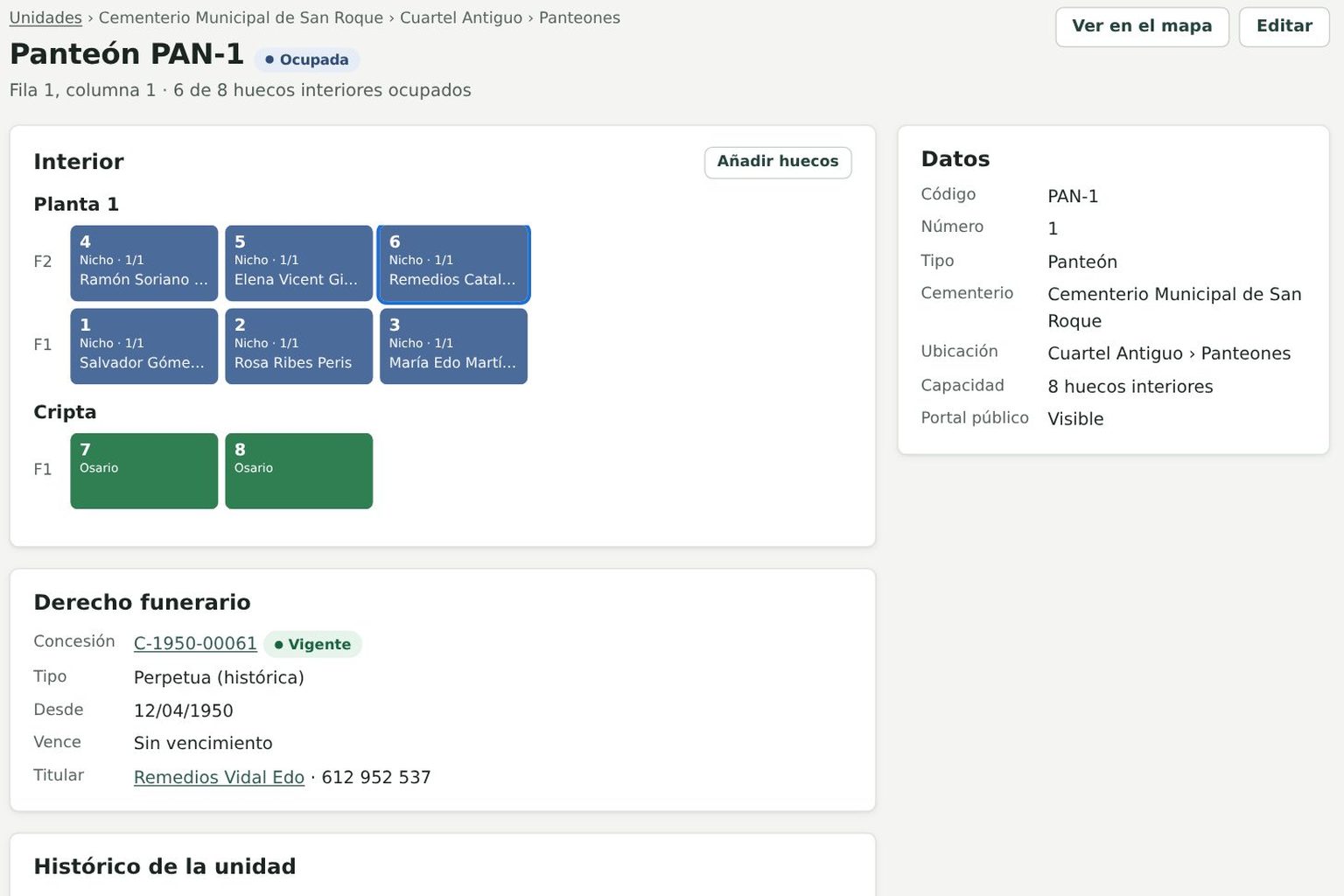
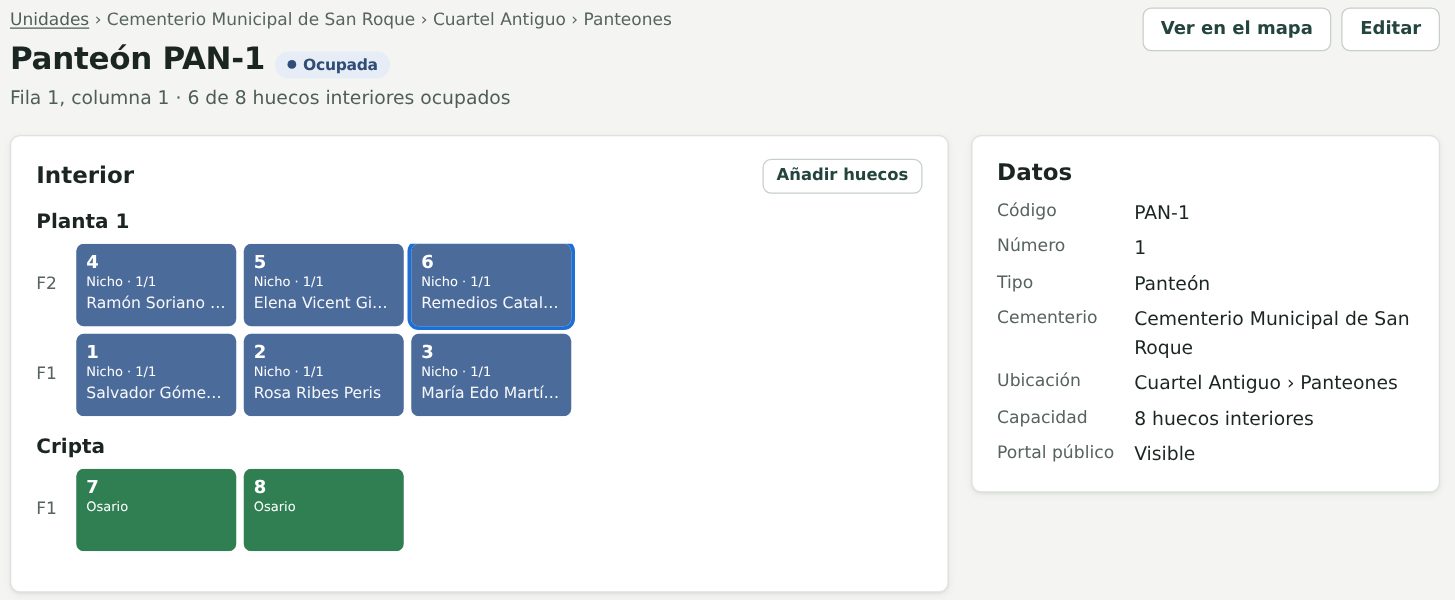
Un panteón familiar suele ser algo más que una unidad: dentro puede haber una planta con seis nichos y, debajo, una cripta con dos osarios. En incementerio esto se representa creando huecos interiores dentro del panteón.
- El derecho funerario (la concesión) se registra sobre el panteón completo.
- Cada enterramiento se registra en un hueco concreto. El sistema no permite registrarlo en el panteón como tal, para que siempre se sepa en qué hueco está cada persona.
- Los huecos interiores heredan la concesión del panteón: no hay que dar de alta una concesión por hueco.
Paso a paso: añadir huecos a un panteón
- Abre la ficha del panteón: desde Unidades (busca su código) o pulsando su casilla en el Mapa de nichos y después Ver ficha completa.
- En el apartado Interior, pulsa Añadir huecos.
- Indica Plantas o niveles, Filas por nivel, Columnas por nivel, Tipo de hueco y Cuerpos por hueco. Marca Están bajo el suelo (cripta) si es el caso.
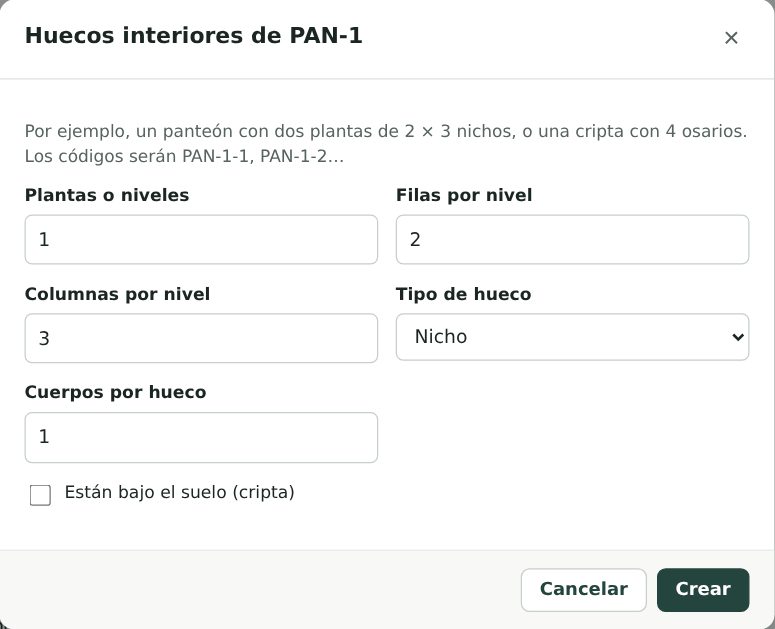
El diálogo de huecos interiores. Una cripta y una planta se crean en dos pasadas. - Pulsa Crear. Los huecos aparecen dibujados en el apartado Interior, en verde mientras estén libres.
Los cuatro estados de una unidad
- Libre: se puede asignar.
- Reservada: tiene una concesión vigente pero todavía nadie enterrado, o se ha reservado a mano.
- Ocupada: tiene al menos un ocupante. Este estado no se pone a mano: lo calcula el sistema al registrar las operaciones.
- No disponible: fuera de servicio por ruina, obras o cualquier otro motivo. Es el único estado que se fija a mano y que el sistema respeta siempre.
Que «ocupada» se calcule sola es importante: así el estado del mapa nunca contradice al libro de operaciones. Por eso, al editar una unidad, el campo Estado solo ofrece Libre / disponible, Reservada y No disponible.
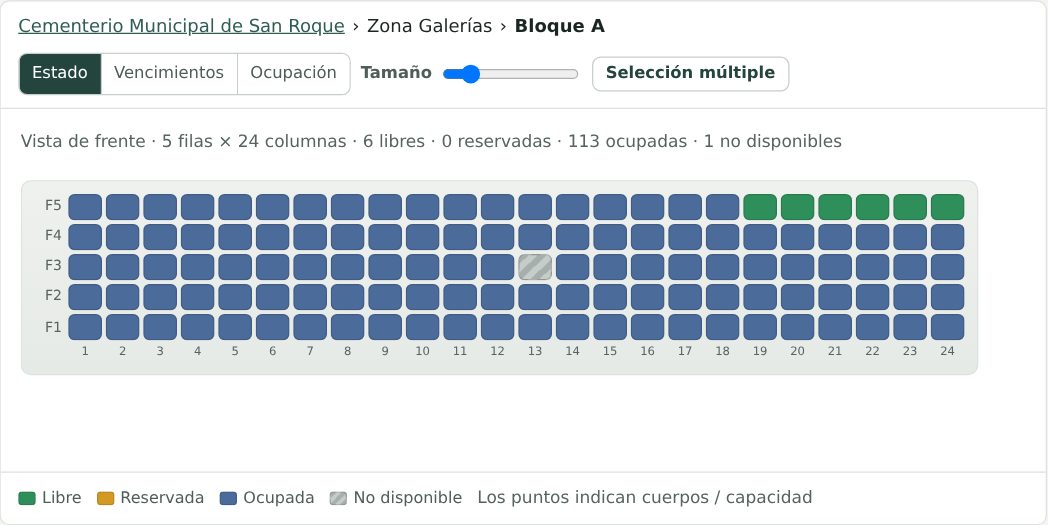
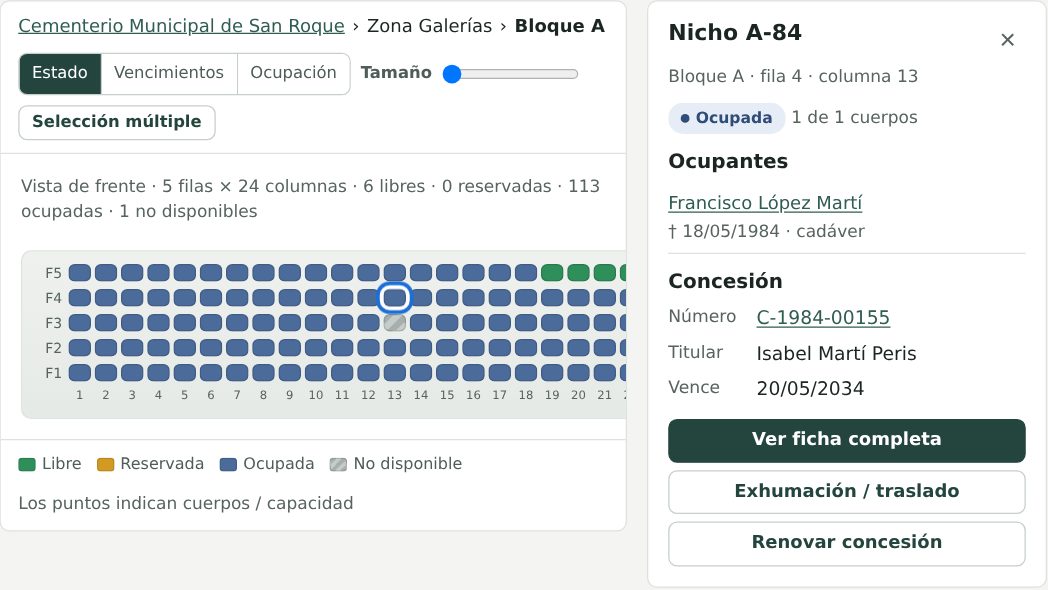
En el mapa, cada estado tiene su color: verde libre, ocre reservada, azul ocupada y rayado gris no disponible. Al pulsar una casilla se abre un panel con su código, su posición, sus ocupantes y su concesión.
Práctica guiada en la demo
Objetivo: crear un bloque, comprobar cómo se numera y explorar un panteón con huecos. Los datos de la demo se reinician cada noche, así que puedes practicar sin miedo.
- Entra en la demo con demo@incementerio.com.es y la contraseña Demo-incementerio-2026.
- Abre Cementerio y plano. Localiza las tres zonas (Cuartel Antiguo, Galerías y Ampliación 2010) y fíjate en cuántas unidades libres tiene cada bloque.
- Pulsa + Añadir zona o bloque y crea un bloque dentro de Zona Ampliación 2010: nombre «Bloque de prueba», código corto con tus iniciales (por ejemplo «JM»), 4 filas, 10 columnas, nichos, numeración En zigzag (alterna cada fila) y el nº 1 en la fila de abajo. Deja marcada Crear ya todas las unidades del bloque y pulsa Guardar.
- En tu bloque nuevo, pulsa Ver en el mapa. Pulsa la casilla de abajo a la izquierda y lee su código en el panel. Después pulsa la casilla del extremo derecho de la fila F2.
- En la lista de bloques del mapa, abre Panteones, pulsa una casilla y después Ver ficha completa. Mira su apartado Interior.
Al terminar deberías ver: en el árbol, tu bloque con «4 filas × 10 columnas · de frente · En zigzag (alterna cada fila) · 40 unidades (40 libres)»; en el mapa, 40 casillas verdes; la casilla de abajo a la izquierda es la JM-1 y la del extremo derecho de la fila F2 es la JM-11, porque en zigzag la segunda fila se numera de derecha a izquierda. En el panteón verás sus nichos interiores y, si los tiene, la cripta con osarios.
Comprueba lo aprendido
Elige una respuesta en cada pregunta. Verás al momento si has acertado y por qué.
Pruébalo tú mismo
La demo de incementerio tiene un cementerio ficticio completo. Entra con demo@incementerio.com.es y la contraseña Demo-incementerio-2026.