
Documentos, fotos y plantillas
Adjunta documentos y fotos a cada expediente y genera en PDF títulos, autorizaciones, certificados y notificaciones a partir de plantillas.
Cada unidad, persona, concesión y operación tiene al final de su ficha un apartado Documentos y fotos.
Subir documentos y fotos
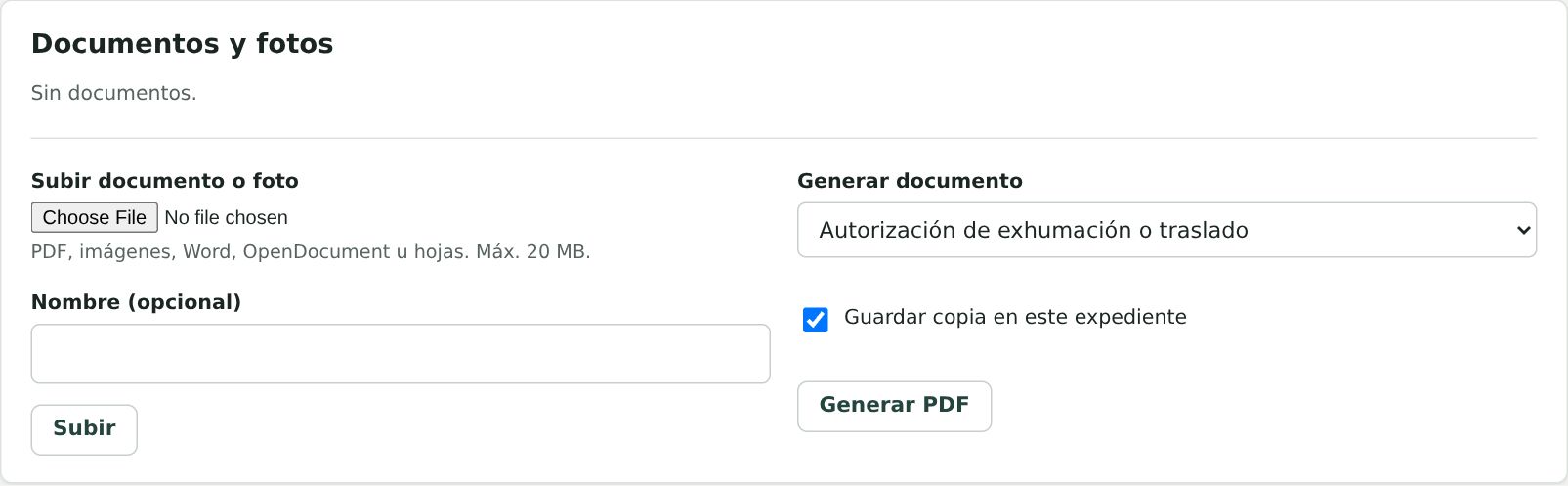
- En la ficha, ve a Documentos y fotos.
- En Subir documento o foto, elige el fichero y, si quieres, ponle un nombre.
- Pulsa Subir.
Se admiten PDF, imágenes (JPG, PNG, WEBP), documentos Word y OpenDocument, hojas de cálculo y texto, hasta 20 MB. Las fotos se muestran en miniatura; el resto, en una lista con fecha y tamaño.
Los documentos no son públicos. Se guardan fuera de la web y solo los abren usuarios de tu entidad con sesión iniciada. Cada subida, documento generado o borrado queda en la auditoría.
Generar un documento desde una plantilla
- En Generar documento, elige la plantilla (por ejemplo «Autorización de inhumación» en una operación, o «Título de derecho funerario» en una concesión).
- Deja marcado Guardar copia en este expediente si quieres conservarlo junto al resto de documentos.
- Pulsa Generar PDF. Se descarga relleno con los datos del expediente.
De serie vienen estas plantillas: título de derecho funerario, autorización de inhumación, autorización de exhumación o traslado, certificado de enterramiento, notificación de vencimiento de la concesión, carta de pago o liquidación, y ficha de la unidad.
Editar las plantillas
En Plantillas (perfil de administración) puedes adaptar los textos o crear plantillas nuevas.
- Abre una plantilla o pulsa + Nueva plantilla y elige para qué expediente es (operación, concesión, unidad, persona o liquidación).
- Escribe el contenido en HTML sencillo: párrafos, negritas, tablas, títulos.
- Inserta los datos con variables entre dobles llaves. Pulsa una variable de la lista de la derecha para ponerla donde esté el cursor:
{{fallecido.nombre}},{{unidad.ubicacion}},{{concesion.vencimiento}},{{hoy_largo}}… - Guarda y pulsa Probar con el último expediente para ver el PDF resultante sin guardar nada.
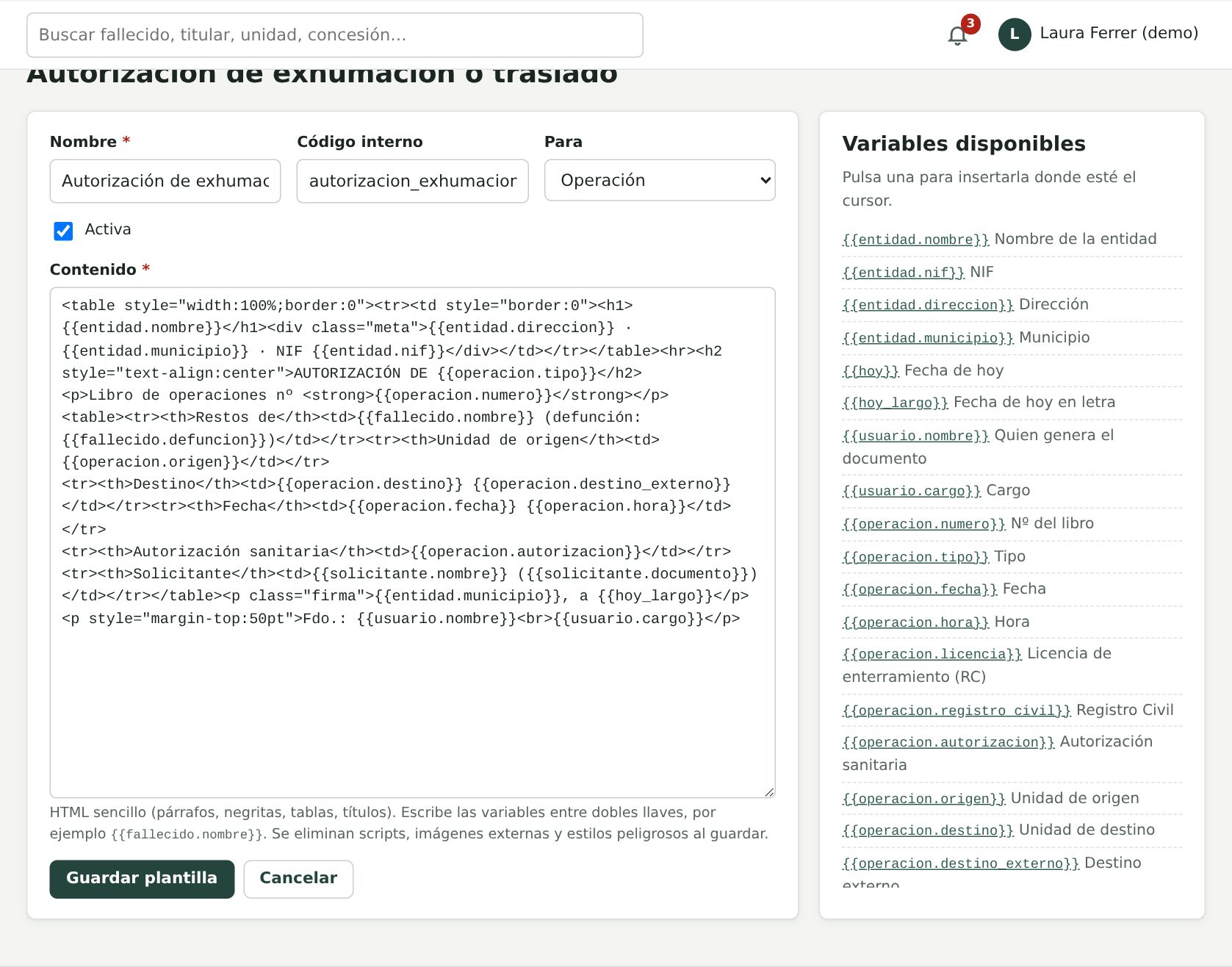
Al guardar, la plantilla se limpia: se eliminan scripts, imágenes externas y estilos peligrosos. Si una variable no existe, en el PDF aparece entre corchetes y en rojo para que la corrijas.
Pruébalo tú mismo
La demo de incementerio tiene un cementerio ficticio completo. Entra con demo@incementerio.com.es y la contraseña Demo-incementerio-2026.