
El mapa de nichos
Vista general del cementerio, fachada de cada bloque, colores por estado o vencimiento, búsqueda de personas y selección múltiple.
El mapa de nichos funciona como el plano de butacas de un teatro: cada casilla es una unidad y su color dice cómo está. Se abre desde Mapa de nichos en el menú.
Vista general
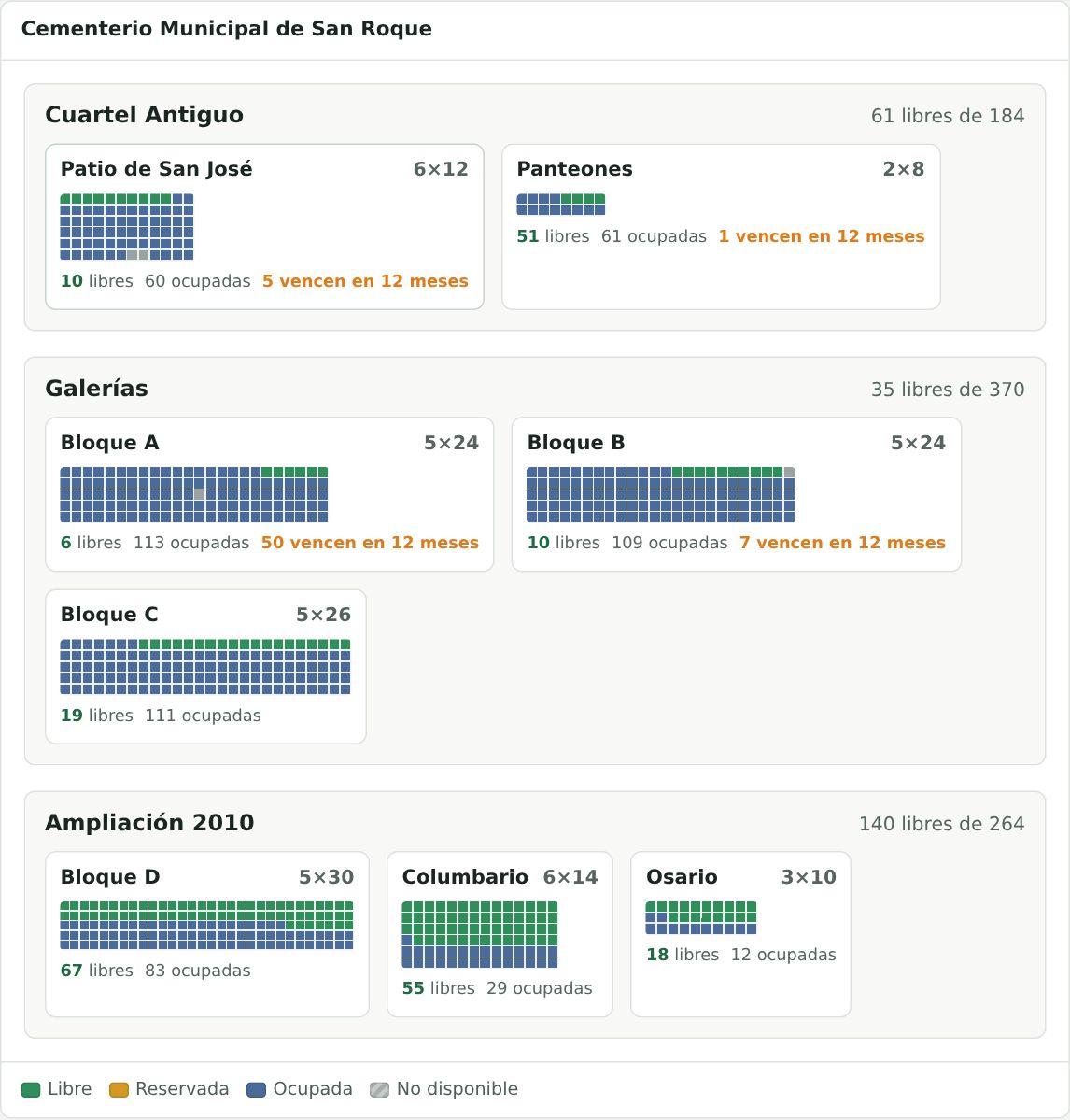
Al entrar ves todos los bloques del cementerio agrupados por zona, en miniatura, con las unidades libres y ocupadas de cada uno. Si alguno tiene concesiones que vencen en los próximos 12 meses, también se indica.
La fachada de un bloque
- Pulsa un bloque en la vista general o en la lista de la izquierda.
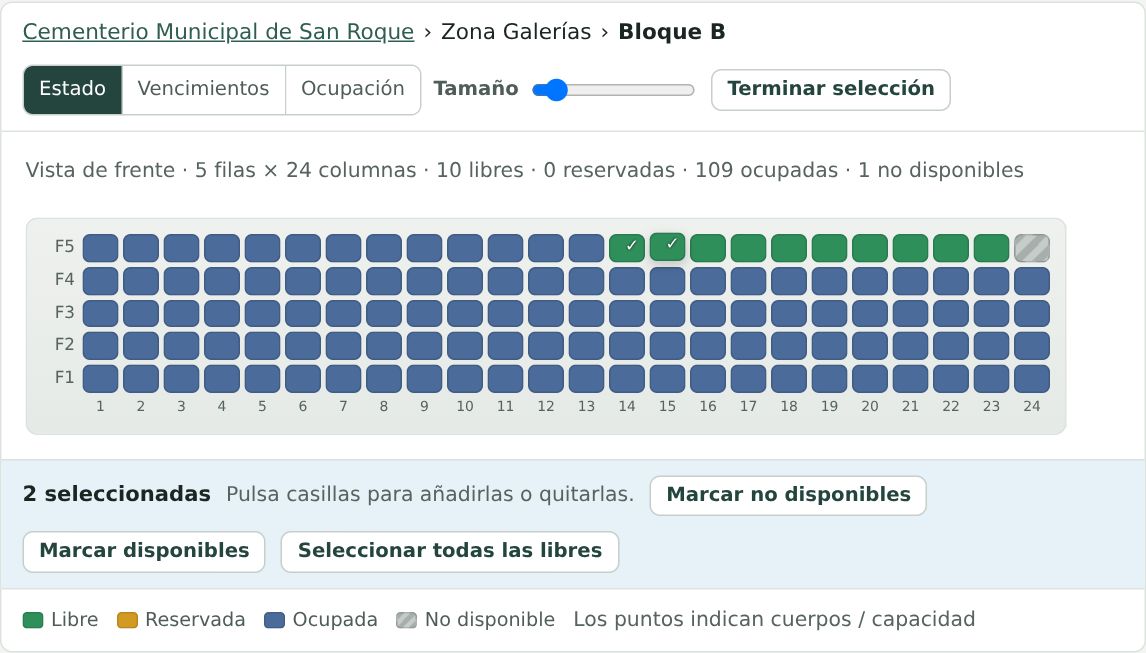
- Verás el bloque de frente (o en planta, si son sepulturas): fila 1 abajo, columna 1 a la izquierda. Cada casilla lleva su número y unos puntos que indican los cuerpos que hay sobre su capacidad.
- Pulsa una casilla para abrir el panel de la unidad: ocupantes, concesión, titular, vencimiento y botones para ver la ficha, registrar una inhumación, hacer una exhumación o un traslado, dar de alta o renovar la concesión, o marcarla como no disponible.
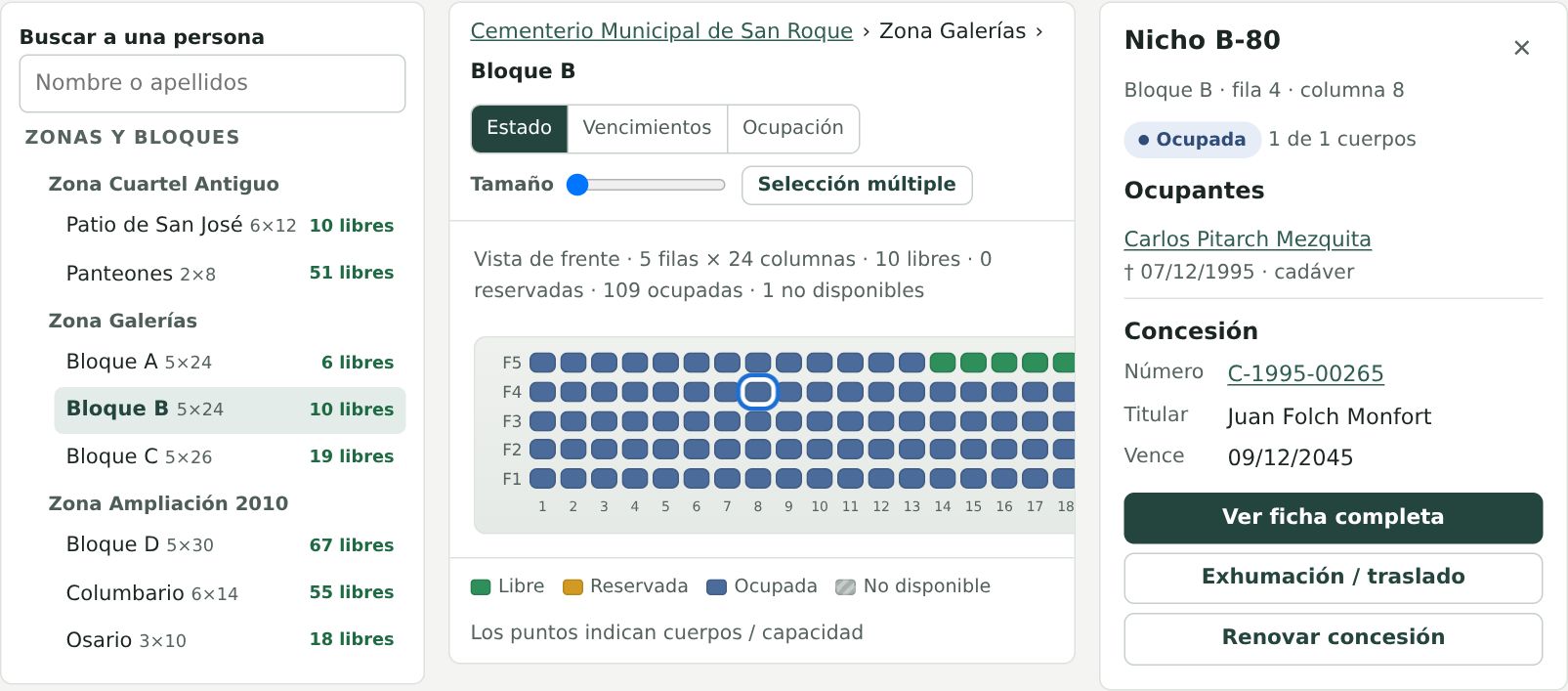
El control Tamaño agranda o reduce las casillas. Al abrir un bloque se ajustan solas al ancho de la pantalla. También puedes moverte con el teclado: las flechas pasan de casilla en casilla e Intro abre la unidad.
Colorear por estado, vencimientos u ocupación
- Estado: verde libre, ámbar reservada, azul ocupada y gris rayado no disponible.
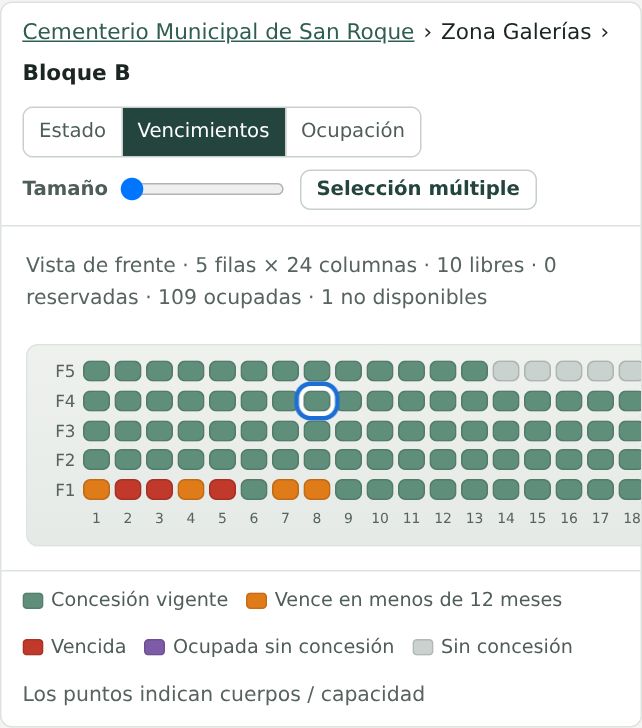
- Vencimientos: concesión vigente, vence en menos de 12 meses (naranja), vencida (rojo), ocupada sin concesión (morado) y sin concesión.
- Ocupación: de vacía a tres o más ocupantes.
Buscar a una persona
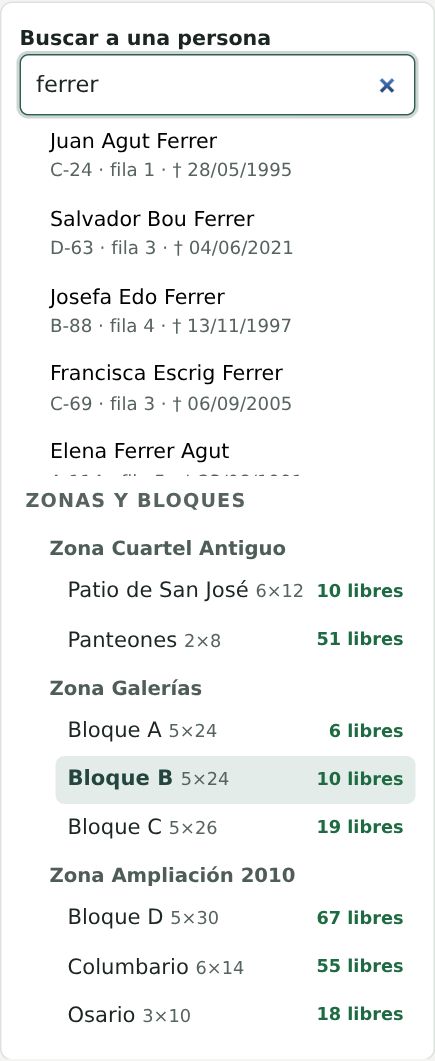
Escribe un nombre o apellido en Buscar a una persona, a la izquierda. Al pulsar un resultado, el mapa abre su bloque e ilumina su casilla.
Selección múltiple
- Pulsa Selección múltiple.
- Marca las casillas, o usa Seleccionar todas las libres.
- Pulsa Marcar no disponibles (por obras, ruina…) o Marcar disponibles. Las unidades ocupadas no se tocan.
Las posiciones vacías del bloque (huecos sin unidad) aparecen con borde discontinuo. Si tienes permiso de edición, al pulsar una se abre el alta de una unidad en esa fila y columna.
Pruébalo tú mismo
La demo de incementerio tiene un cementerio ficticio completo. Entra con demo@incementerio.com.es y la contraseña Demo-incementerio-2026.