
Registrar una inhumación
Paso a paso: elegir a la persona, escoger el hueco en el mapa, revisar la comprobación en vivo y registrar la operación en el libro.
Las inhumaciones, como el resto de operaciones, se registran en el libro de operaciones. Cada una recibe un número correlativo por año (por ejemplo 2026/0012).
Paso a paso
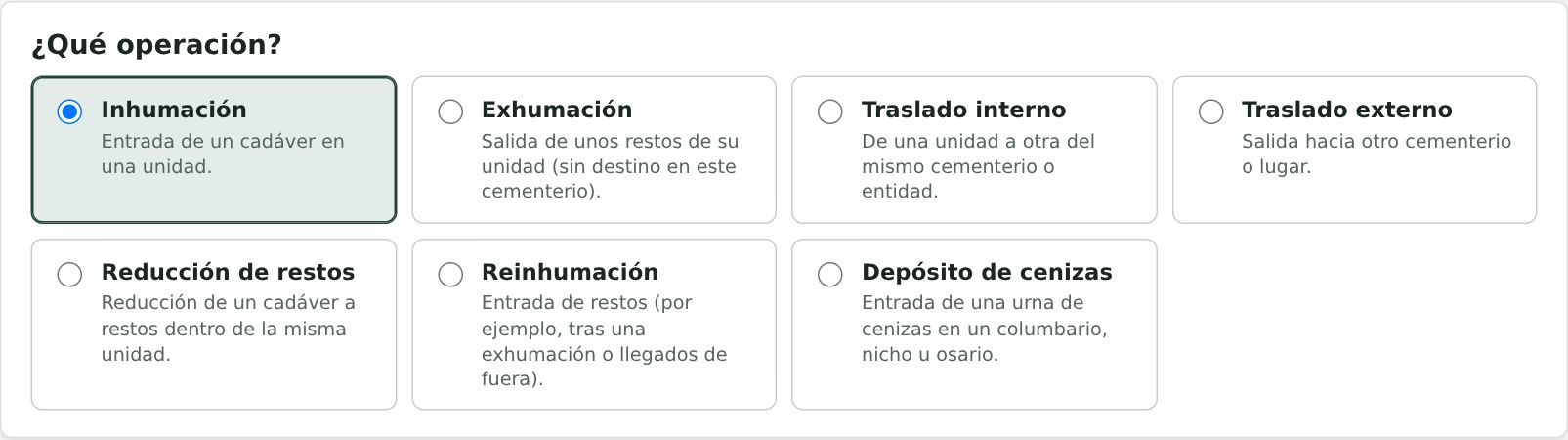
- Pulsa Registrar inhumación en la pantalla de inicio, o Operaciones › + Nueva operación y elige Inhumación. Desde el panel de un nicho del mapa, «Registrar inhumación aquí» abre el formulario con la unidad ya puesta.
- Persona fallecida: escribe su nombre, apellidos o DNI. Si no existe, elige «+ Dar de alta» y rellena sus datos, incluida la fecha de defunción, sin salir del formulario.
- Restos: cadáver, restos o cenizas.
- Unidad de destino: escribe su código o pulsa Elegir hueco en el mapa.
- Fecha y documentación: si ya se ha hecho, elige «Ya realizada»; si es para otro día, «Prevista». Anota la licencia de enterramiento del Registro Civil y, si quieres, la funeraria y el solicitante.
- Revisa la comprobación que aparece al final y pulsa Registrar operación.
Elegir el hueco en el mapa
Al pulsar Elegir hueco en el mapa se abre el mapa de nichos. Al entrar en un bloque, solo se resaltan los huecos que admiten esa operación: tienen sitio y aceptan ese tipo de restos (un columbario solo admite cenizas, por ejemplo). Los demás aparecen apagados.
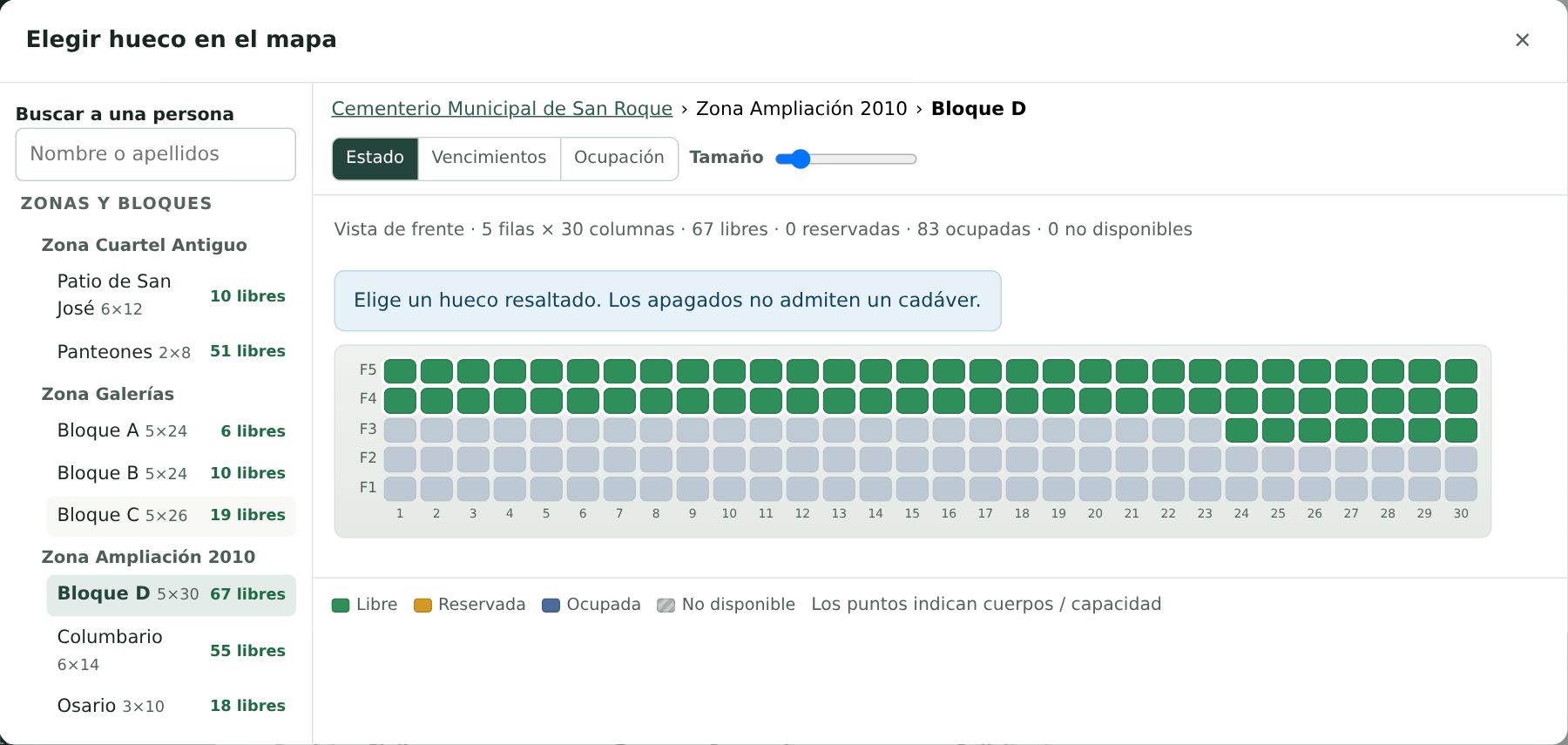
El hueco que eliges queda reservado 15 minutos a tu nombre, para que otra persona no lo asigne a la vez mientras terminas el trámite.
La comprobación en vivo
Mientras rellenas el formulario, la aplicación revisa los datos y te dice qué falta o qué no cuadra antes de guardar. Por ejemplo:
- que la unidad está completa o no admite esos restos;
- que la persona ya consta en otra unidad (en ese caso hay que hacer un traslado, no una inhumación);
- que la inhumación es anterior a la defunción, o del mismo día (para que compruebes que han pasado las horas mínimas);
- que falta la licencia de enterramiento, o que la unidad no tiene concesión vigente.
Los problemas que impiden registrar salen en rojo. Las observaciones, en amarillo: permiten registrar, pero quedan anotadas.
Después de registrar
- La unidad pasa a ocupada y aparece así en el mapa.
- Si dejaste marcado «Generar la liquidación de la tasa», se crea la liquidación con la tasa de ese año para ese tipo de operación.
- Desde la ficha de la operación puedes generar la autorización o el certificado en PDF y adjuntar documentos.
- El recuadro Documentación del trámite muestra qué está aportado y qué falta de lo que pide el ayuntamiento para una inhumación. Cada documento se sube con su tipo o se marca como entregado en papel. Lo explicamos en Documentación por trámite.
- Las operaciones previstas salen en la agenda de la pantalla de inicio. No ocupan la unidad hasta que pulsas Marcar como realizada.
¿Te has equivocado? Una operación no se borra: se anula indicando el motivo, queda en el libro como anulada y la aplicación deshace sus efectos. Los datos que no mueven restos (licencia, hora, funeraria, observaciones) se pueden corregir con «Corregir datos».
Pruébalo tú mismo
La demo de incementerio tiene un cementerio ficticio completo. Entra con demo@incementerio.com.es y la contraseña Demo-incementerio-2026.