
Funerarias: solicitudes de servicio
Cómo trabajan las funerarias con su propio acceso: preparan la solicitud de inhumación o traslado, adjuntan la documentación y la envían; el ayuntamiento la acepta y queda registrada en el libro, o pide que se subsane.
En la mayoría de los servicios, quien habla con el cementerio es la funeraria: pide fecha y hora, trae la licencia de enterramiento y los papeles de la familia, y pregunta si está todo bien. Con su acceso de funeraria, todo eso se hace por escrito y queda registrado. La funeraria presenta la solicitud con su documentación, ve en qué estado está y descarga la carta de pago. El ayuntamiento la revisa y, al aceptarla, la registra en el libro de operaciones sin volver a teclear los datos.
El acceso de funerarias está incluido en los planes Municipal (hasta 10 empresas) y Ciudad (sin límite), y es un módulo opcional en el Esencial (290 € al año, hasta 3 empresas, sin cuota de alta). Si no os aparece el perfil «Funeraria» en Usuarios, pedidlo a soporte.
Dar acceso a una funeraria
- La funeraria tiene que estar en Personas como «Empresa funeraria» (normalmente ya está, porque aparece en las operaciones).
- En Usuarios, pulsa + Nuevo usuario y elige el perfil Funeraria (solo sus solicitudes).
- En Empresa funeraria, busca y elige la funeraria. Pulsa Crear: le llega el acceso por correo.
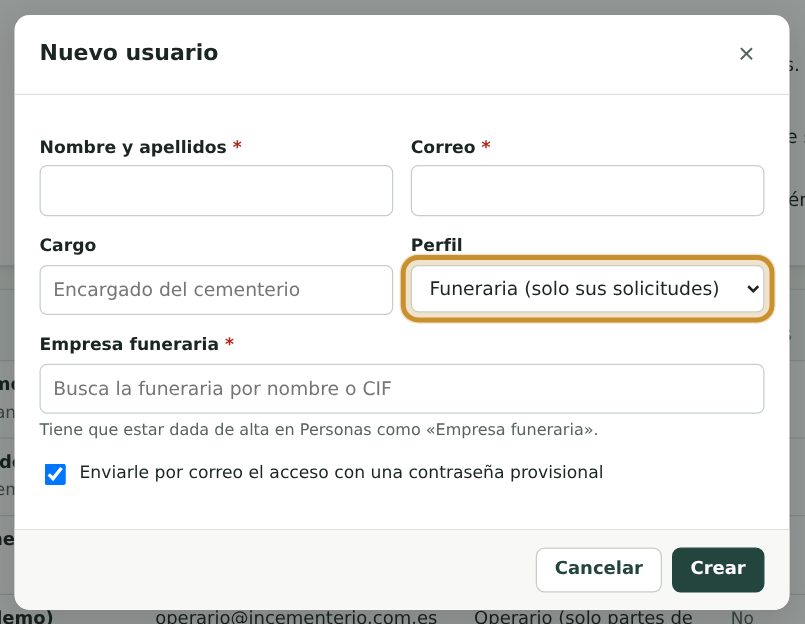
Una funeraria puede tener varios usuarios. Estos usuarios no cuentan para el máximo de usuarios del plan (lo que cuenta es el número de empresas), y solo ven las solicitudes de su empresa: ni las de otras funerarias, ni el libro, ni las personas, ni las tasas del ayuntamiento.
Lo que hace la funeraria
Al entrar, la funeraria ve Mis solicitudes, con el estado de cada una.
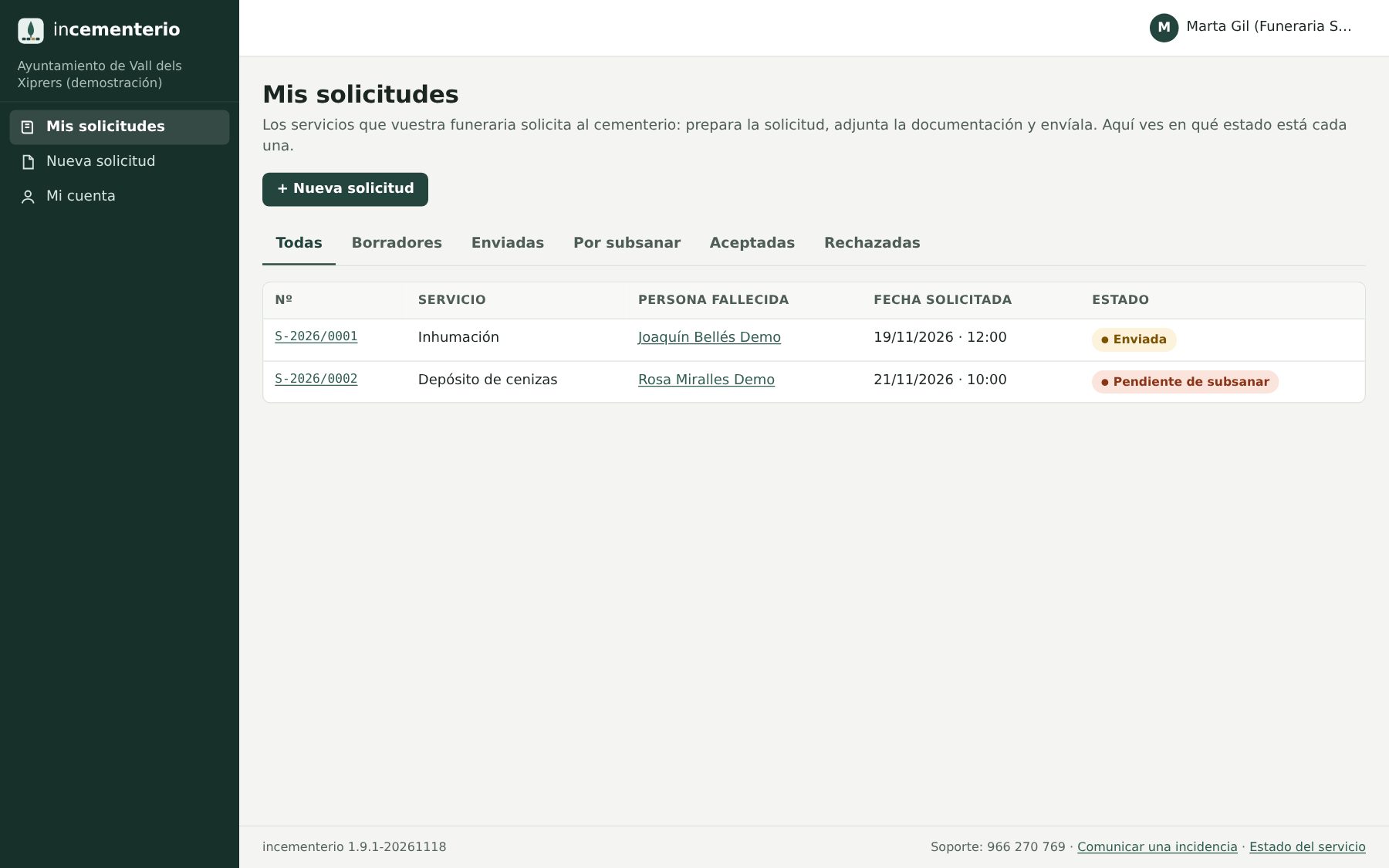
- Nueva solicitud: el tipo de servicio (inhumación, depósito de cenizas, exhumación, traslado…), la fecha y la hora que se piden, la persona fallecida, la unidad si la familia ya tiene una, la licencia de enterramiento y quién lo solicita.
- Pulsa Continuar: adjuntar documentación. La solicitud queda como borrador y muestra la documentación que el ayuntamiento pide para ese servicio (la de Documentación por trámite). Cada documento se adjunta en su sitio.
- Pulsa Enviar al ayuntamiento. Si falta algo obligatorio, avisa y deja enviarla igualmente: a veces un papel llega después.
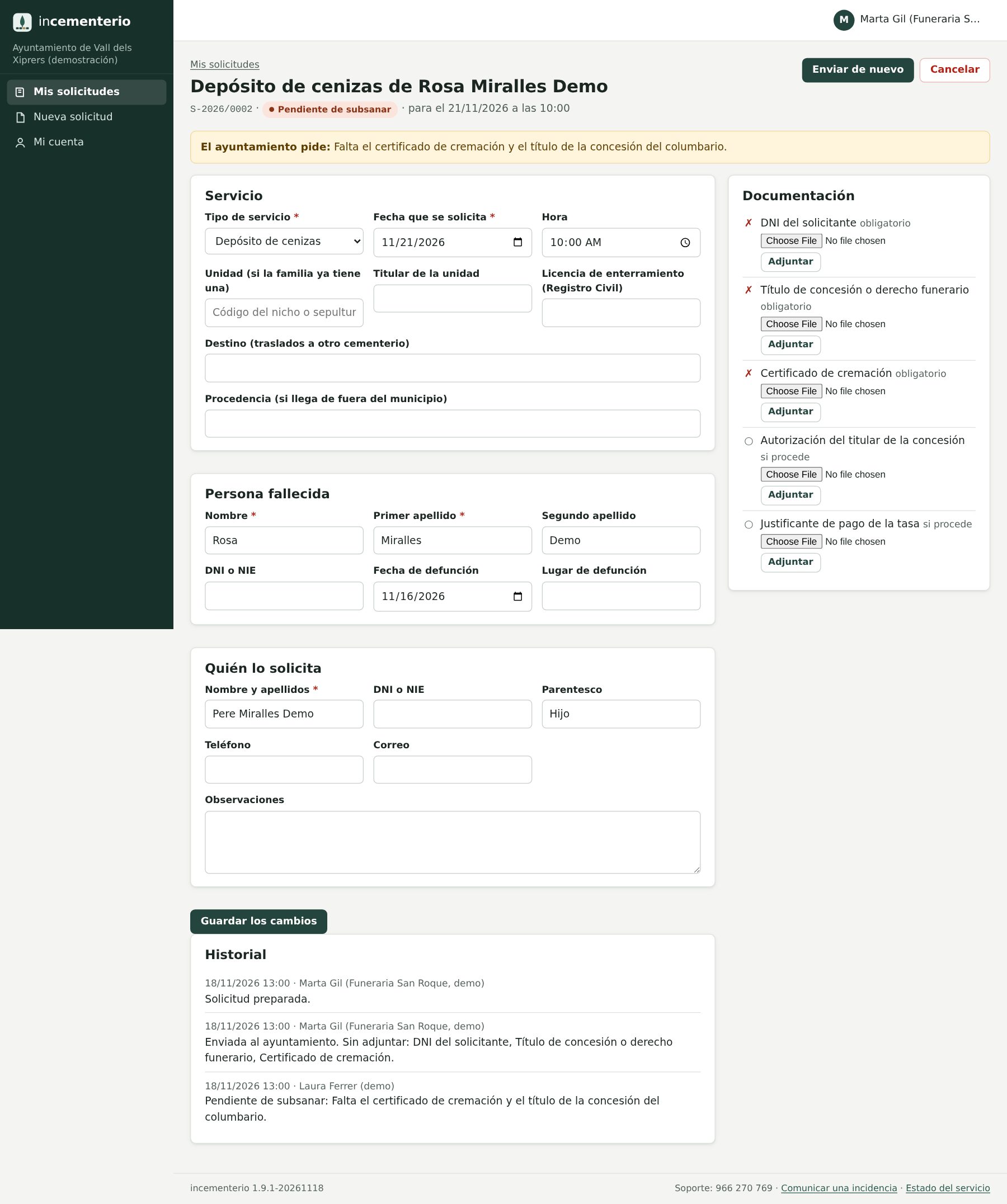
Cuando el ayuntamiento responde, la funeraria recibe un correo y lo ve en la solicitud. Si le piden subsanar, corrige los datos o adjunta lo que falte y pulsa Enviar de nuevo.
Cuando está aceptada, la solicitud muestra el número del libro, la fecha y la hora del servicio y las tasas, con su carta de pago para descargarla.
Lo que hace el ayuntamiento
Las solicitudes enviadas aparecen en el menú Solicitudes, con el número de pendientes, y en los avisos del inicio. Si en Ajustes hay correos de avisos, también llegan por correo.
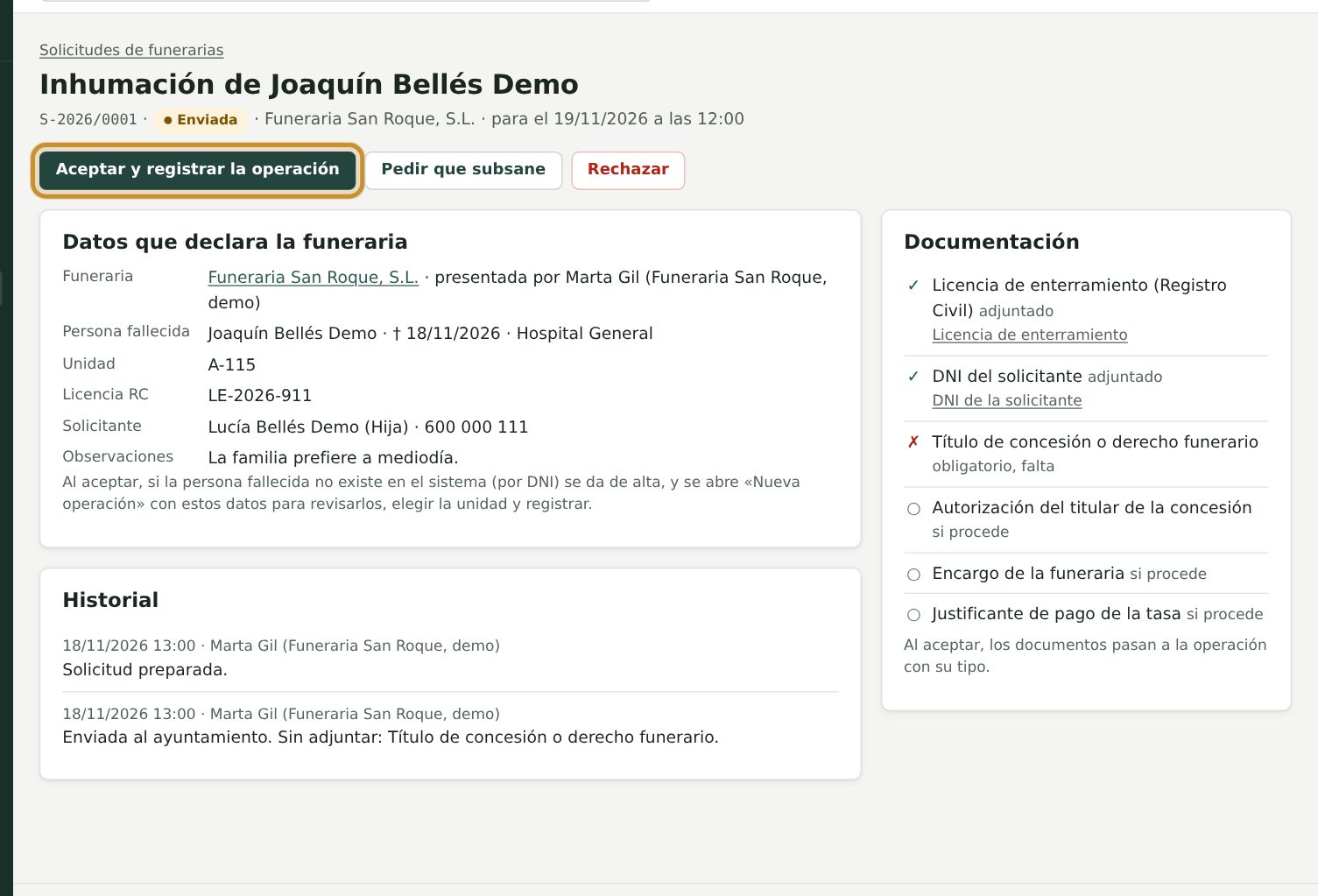
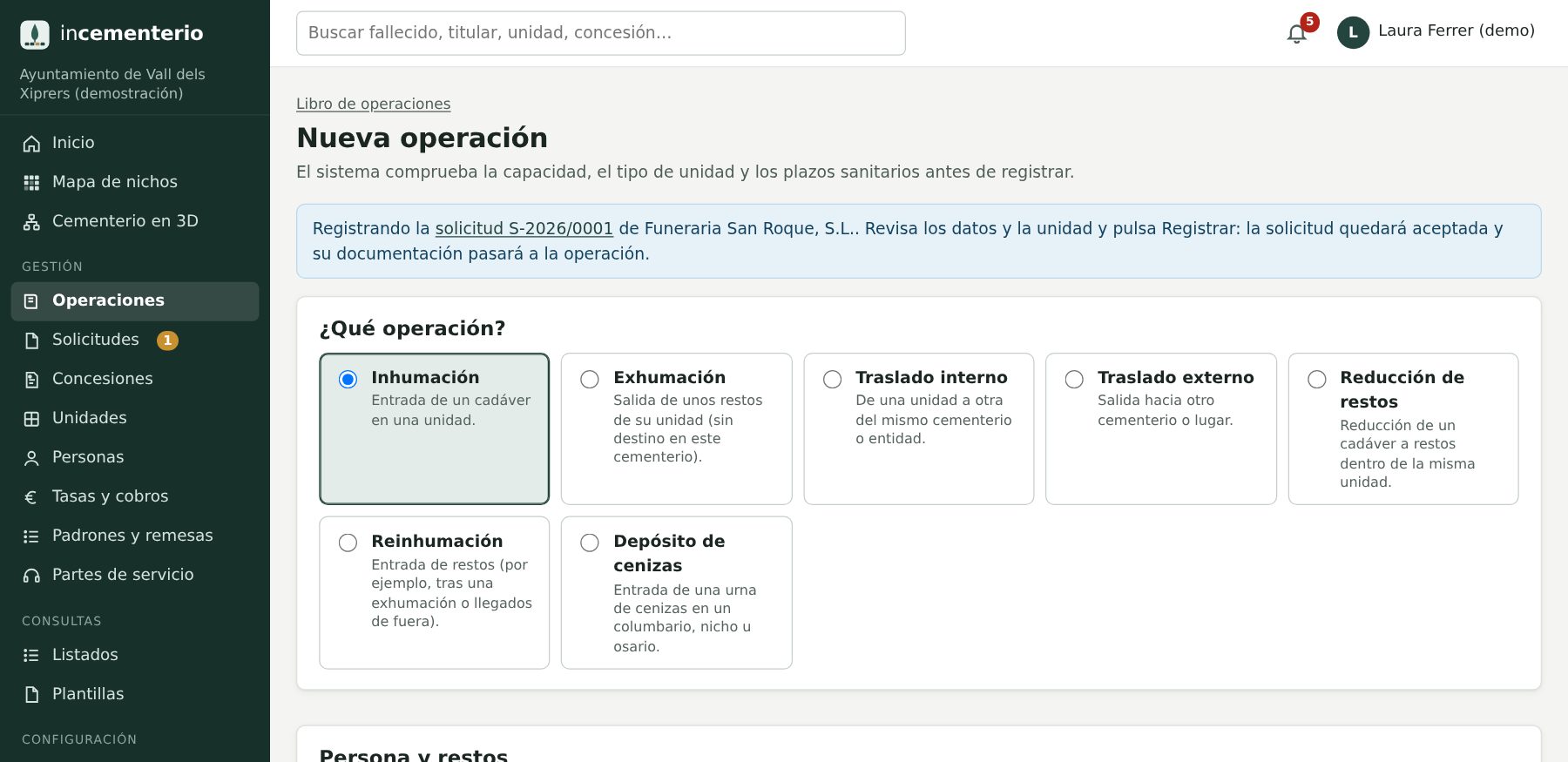
- Aceptar y registrar la operación: si la persona fallecida no existe en el sistema (se busca por DNI), se da de alta. Después se abre Nueva operación con todo precargado: tipo, fecha y hora como prevista, la funeraria, la unidad si la indicó y la licencia. Revisa, elige la unidad si hace falta y pulsa Registrar. La solicitud queda aceptada y su documentación pasa a la operación con su tipo.
- Pedir que subsane: escribe qué falta o qué hay que corregir. La funeraria lo recibe por correo.
- Rechazar, con el motivo.
Cada paso queda en el historial de la solicitud, con quién y cuándo. Si la funeraria envía sin algún documento obligatorio, el historial lo dice.
En la demo puedes entrar como funeraria con funeraria@incementerio.com.es y la contraseña Demo-funeraria-2026.
Pruébalo tú mismo
La demo de incementerio tiene un cementerio ficticio completo. Entra con demo@incementerio.com.es y la contraseña Demo-incementerio-2026.