
El derecho funerario de principio a fin
Alta de una concesión, plazos y límite legal de 75 años, renovación, cambio de titular, transmisión y cierre por renuncia, extinción o caducidad.
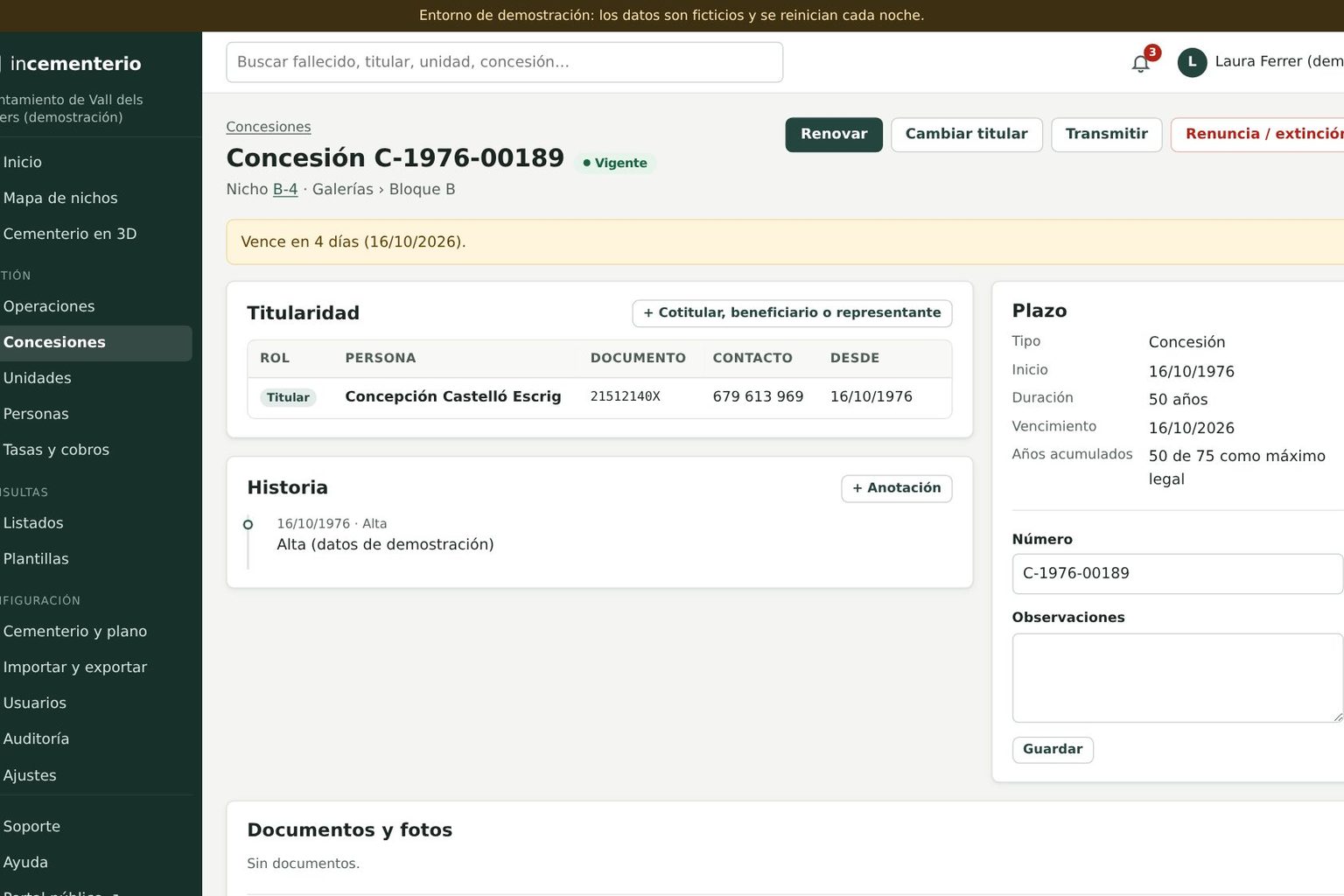
Qué aprenderás
- Qué es una concesión de derecho funerario y qué datos la definen.
- El límite de duración de 75 años, prórrogas incluidas, y cómo se controla.
- La diferencia entre renovar, cambiar de titular y transmitir.
- Cómo se cierra una concesión: renuncia, extinción y caducidad.
- Cómo funcionan los avisos de vencimiento.
Qué es el derecho funerario
Las unidades de enterramiento de un cementerio municipal son bienes de dominio público. El ayuntamiento no las vende: otorga a una persona el derecho a usarlas durante un tiempo. Eso es la concesión o derecho funerario. Las condiciones concretas (duración, tasas, transmisiones admitidas) las fija la ordenanza o el reglamento del cementerio de cada municipio.
Lo que sí es común a todas las administraciones es el límite de duración. El artículo 93.3 de la Ley 33/2003, de Patrimonio de las Administraciones Públicas, establece que las concesiones sobre bienes de dominio público no pueden superar los 75 años, incluidas las prórrogas, salvo que una norma especial disponga otra cosa. Muchas ordenanzas fijan plazos menores (25, 50 años…).
Las concesiones muy antiguas otorgadas «a perpetuidad» siguen existiendo en muchos cementerios. incementerio las recoge con el tipo «Perpetua (histórica)», sin fecha de vencimiento, para no forzar un dato que no consta.
Los datos de una concesión
- Unidad sobre la que recae (nicho, sepultura, panteón…).
- Número: lo puedes escribir o dejar que el sistema lo asigne (C-2026-0001, C-2026-0002…).
- Tipo: Concesión, Temporal / alquiler o Perpetua (histórica).
- Fecha de inicio y duración en años: con ellas se calcula el vencimiento.
- Titular y, si los hay, representante y beneficiarios. Los cotitulares se añaden después, desde la ficha.
Una unidad solo puede tener una concesión vigente a la vez. Si se intenta dar de alta otra, el sistema lo impide y recuerda que hay que renovar, transmitir o cambiar de titular la que existe.
Paso a paso: dar de alta una concesión
- Abre Concesiones en el menú y pulsa + Nueva concesión. (También puedes empezar desde la ficha de una unidad libre, con Dar de alta concesión: la unidad ya viene puesta.)
- En Unidad de enterramiento, escribe el código (por ejemplo «D-14») y elige una unidad marcada como Libre, o pulsa Elegir en el mapa.
- En Plazo, revisa el Tipo, la Fecha de inicio y la Duración (años). Debajo de la duración verás «Vence el…», que se recalcula mientras escribes. Deja el Número vacío para que se asigne solo.
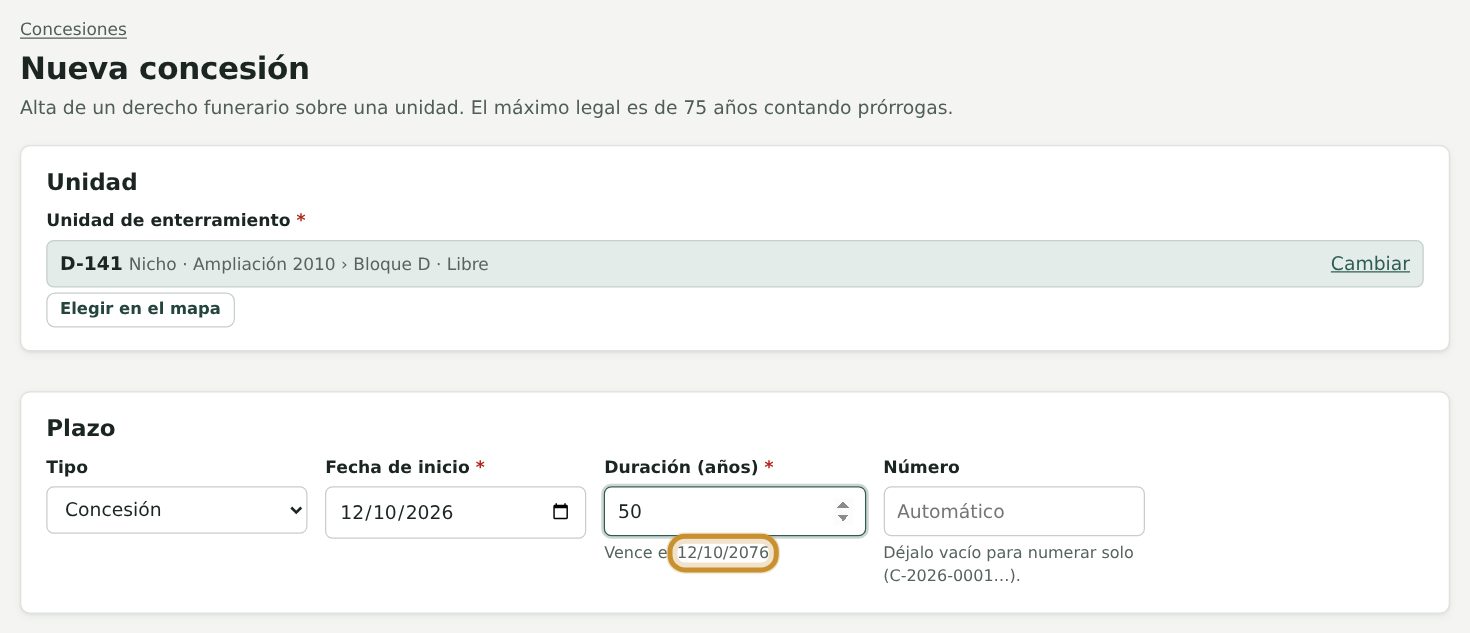
Con 50 años de duración, el formulario calcula el vencimiento antes de guardar. - En Personas, elige el Titular del derecho. Si no existe, usa «+ Dar de alta…» como viste en la lección 2. Añade representante o beneficiario si los hay.
- En Tasa y observaciones, comprueba la tasa de Generar liquidación (o elige «No generar») y pulsa Dar de alta la concesión.
Renovar: más tiempo para la misma concesión
Renovar prorroga la concesión existente. Por defecto, los años se suman desde el vencimiento actual. Si la concesión llevaba tiempo vencida y la ordenanza lo prevé así, marca la casilla para contarlos desde la fecha de renovación.
Aquí es donde entra el límite legal. El sistema lleva la cuenta de los años acumulados (los iniciales más todas las prórrogas) y no permite superar el máximo configurado, que nunca puede ser mayor de 75. Si una concesión de 50 años se ha renovado ya 20, como mucho podrá renovarse 5 más, y el sistema te lo dice antes de que lo intentes.
- En la ficha de la concesión, pulsa Renovar. La ventana te dice cuántos años quedan hasta el máximo legal.
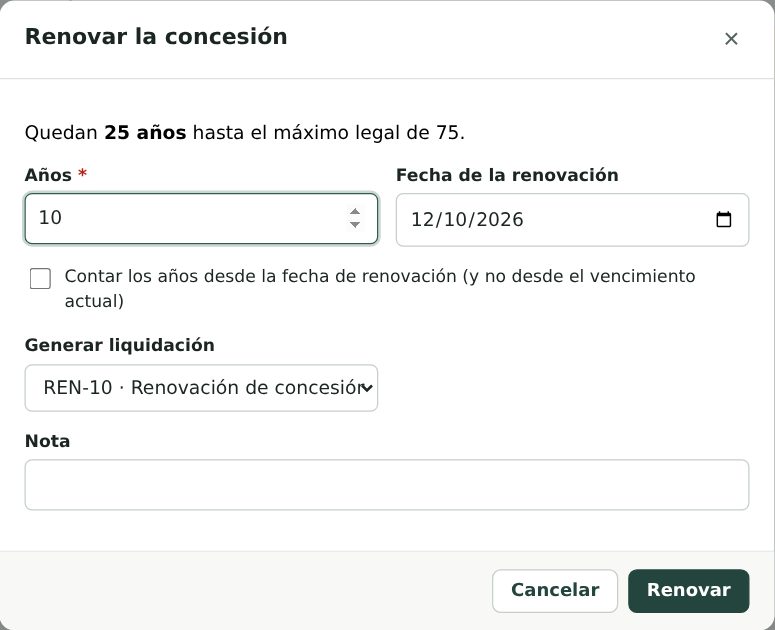
El campo Años no admite más de lo que queda hasta el máximo. - Escribe los Años, revisa la tasa de Generar liquidación y añade una Nota si quieres.
- Pulsa Renovar. Comprueba en Plazo el nuevo vencimiento y los años acumulados, y en Historia la anotación de la renovación.
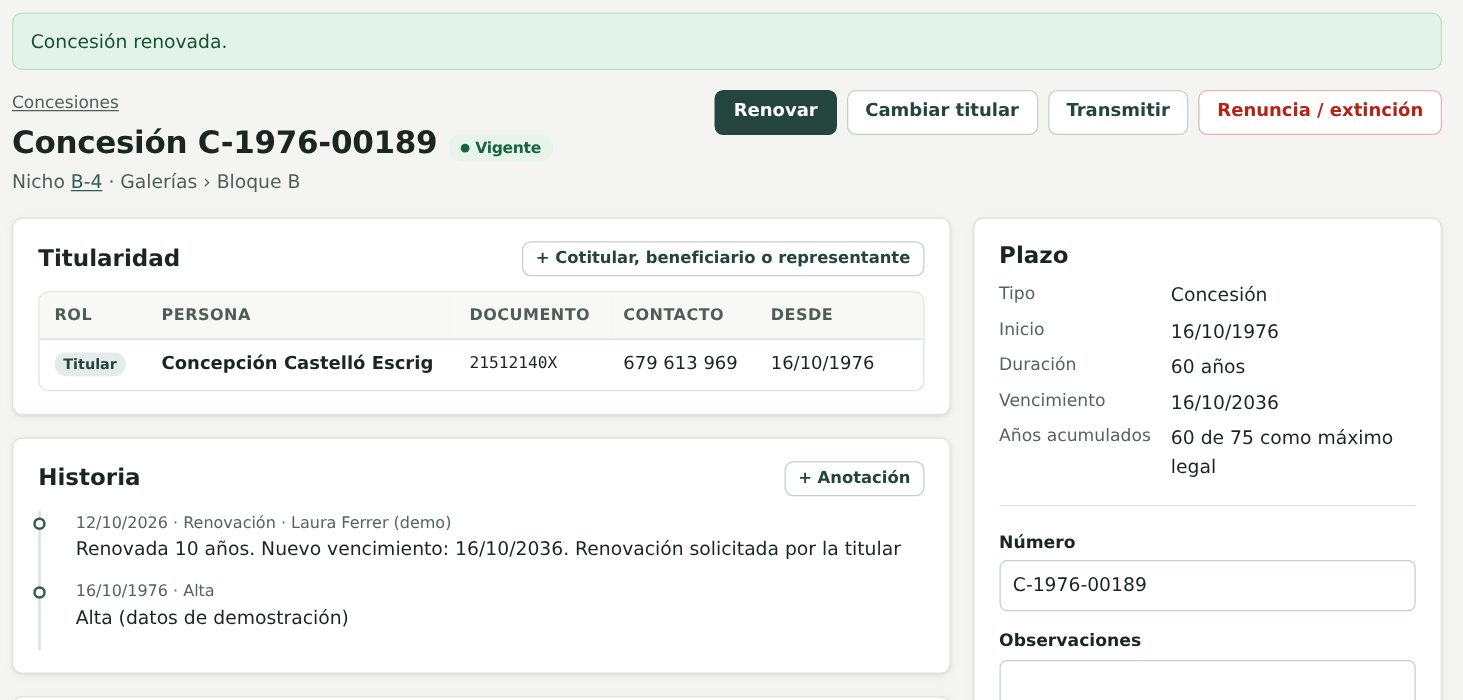
Tras renovar 10 años: vencimiento nuevo, 60 de 75 años acumulados y la renovación anotada en la historia.
Cambiar de titular, o transmitir
Son dos cosas distintas y conviene no confundirlas:
| Aspecto | Cambiar titular | Transmitir |
|---|---|---|
| Para qué | Herencias, rectificaciones, cambios dentro de la familia previstos en la ordenanza. | Cesión del derecho a otra persona, cuando la ordenanza la permite. |
| Qué pasa con la concesión | Sigue siendo la misma: mismo número, mismo vencimiento. | Se cierra como «transmitida» y se abre una nueva a nombre del adquirente. |
| Vencimiento | No cambia. | Se mantiene: la nueva concesión vence el mismo día. El plazo no vuelve a empezar. |
| Historia | El titular anterior queda en «Titulares anteriores». | Las dos concesiones quedan enlazadas: de una se llega a la otra («Procede de»). |
Que la transmisión no reinicie el plazo es importante: de lo contrario, transmitiendo una y otra vez se podría eludir el límite de duración.
- En la ficha, pulsa Cambiar titular o Transmitir, según el caso.
- Elige el Nuevo titular o el Adquirente (o dalo de alta desde el propio campo), revisa la Fecha y escribe el Motivo o la resolución.
- Confirma con el botón de la ventana. En una transmisión, el sistema te lleva a la concesión nueva.
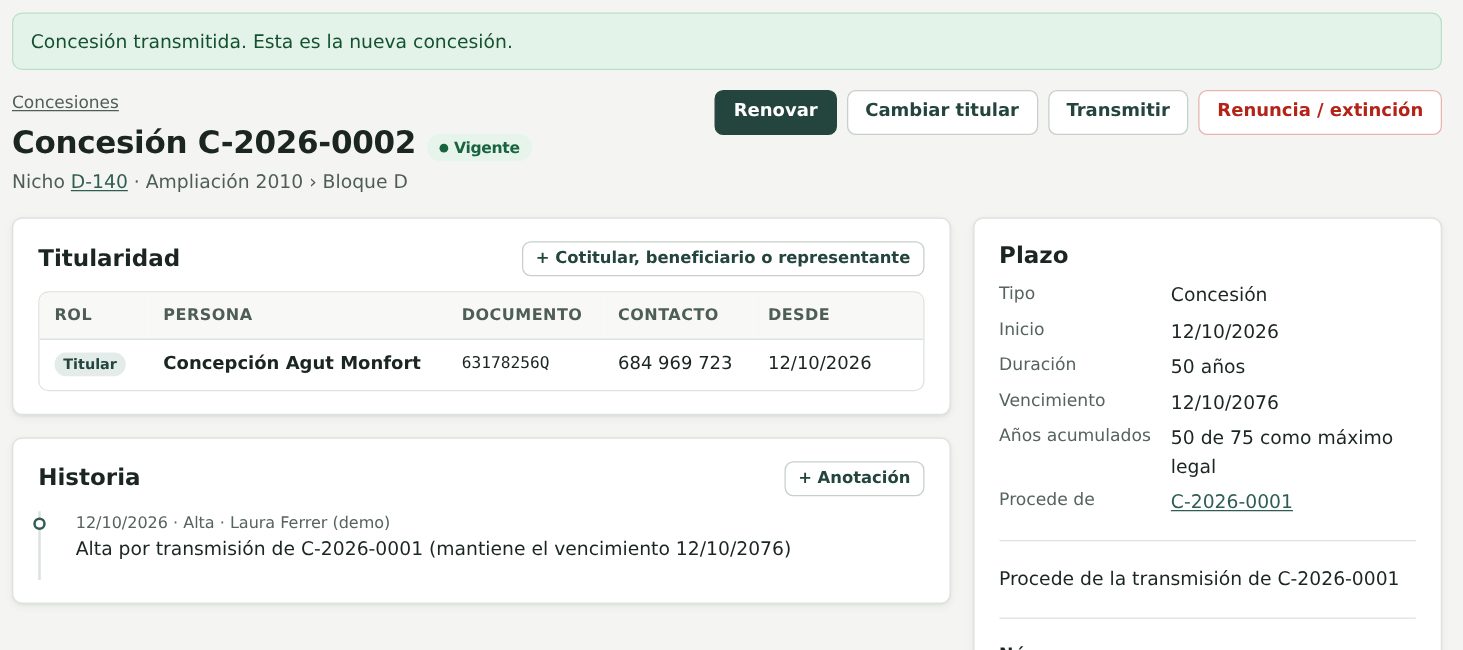
La concesión nueva conserva el vencimiento de la original y enlaza con ella en «Procede de».
La documentación del cambio por herencia
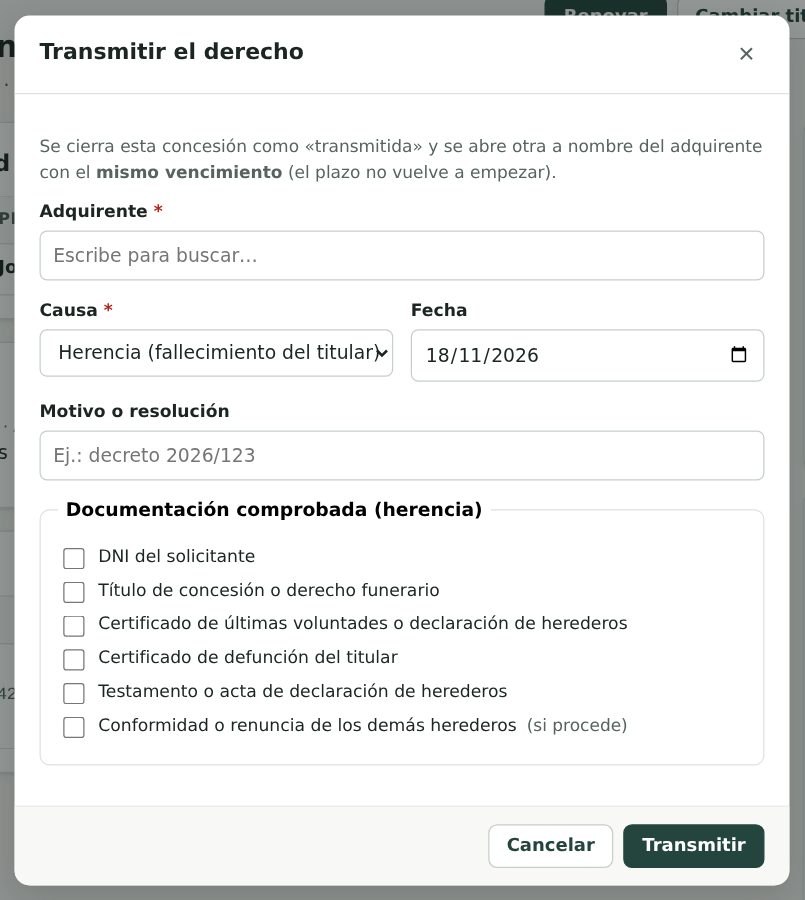
En las dos ventanas hay que elegir la causa. Si es una herencia, la ventana muestra la documentación que el ayuntamiento pide para ese trámite (normalmente, el certificado de defunción del titular, el de últimas voluntades, el testamento o la declaración de herederos, el DNI y el título) y hay que marcar lo que se ha comprobado. Sin lo obligatorio no deja continuar. Lo marcado y la resolución quedan anotados en la historia de la concesión: dentro de años se sabrá con qué papeles se hizo el cambio.
La lista se ajusta en Ajustes › Documentación por trámite. Si la causa es una rectificación (un error de grabación, por ejemplo), no se pide documentación, pero sí el motivo.
Cerrar una concesión
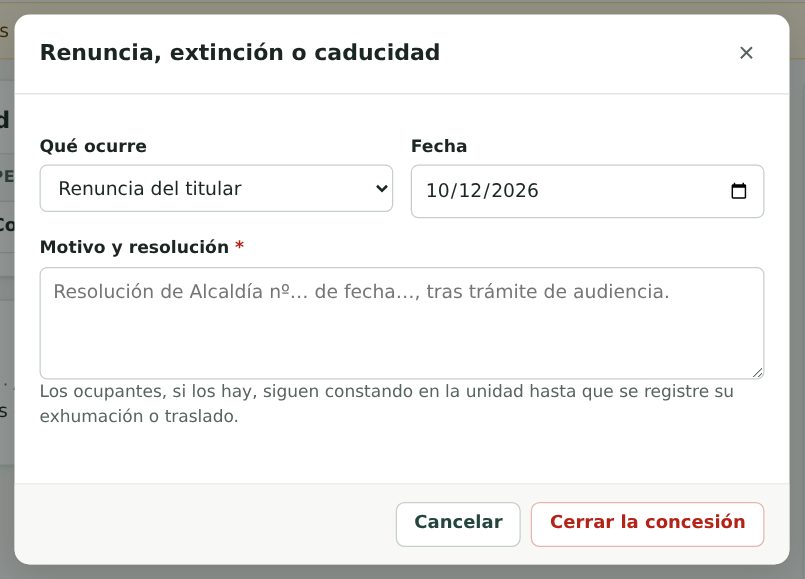
- Renuncia: el titular renuncia voluntariamente a su derecho.
- Extinción: termina por cualquier otra causa prevista en la ordenanza.
- Caducidad: la declara el ayuntamiento, normalmente por vencimiento sin renovar o por abandono, mediante el procedimiento que establezca su normativa. Ese procedimiento suele incluir un trámite de audiencia a los interesados antes de resolver.
Se hace con el botón Renuncia / extinción de la ficha. En los tres casos el sistema exige anotar el motivo o la resolución que lo acuerda (por ejemplo, «Resolución de Alcaldía nº… de fecha…»). Los ocupantes siguen constando en la unidad hasta que se registre su exhumación o traslado: cerrar la concesión no mueve a nadie.
Vencimientos: que no se pase ninguno
Cada noche incementerio revisa las concesiones:
- Las que han llegado a su fecha pasan solas a «Vencida».
- Las que vencen dentro de los plazos configurados (por defecto 90, 30 y 7 días) generan un aviso en el panel de inicio y un resumen diario por correo.
En Concesiones hay pestañas para ver rápido las que Vencen en 90 días, las que Vencen este año y las Vencidas. Las dos primeras muestran solo concesiones vigentes; las que ya han vencido sin renovar están en Vencidas.
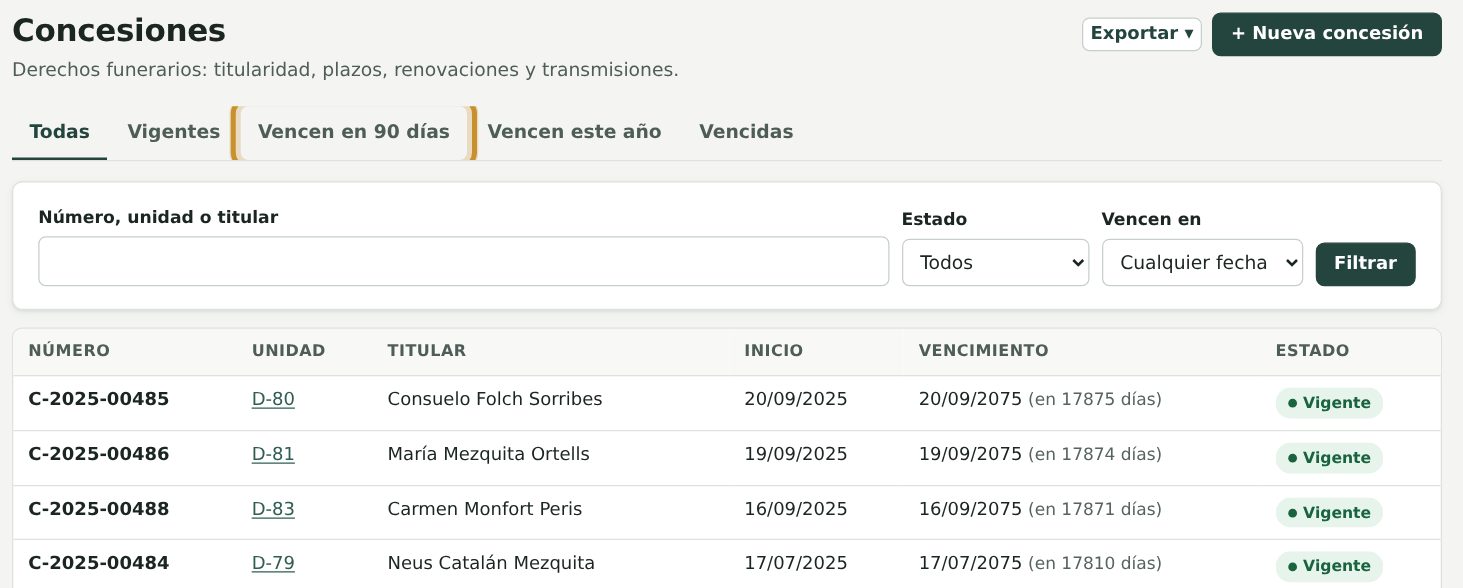
El listado se puede exportar con el teléfono y el domicilio de cada titular para preparar las notificaciones. En la ficha, el apartado Generar documento ofrece la plantilla «Notificación de vencimiento de concesión», que genera la carta en PDF.
La historia de cada concesión
Todo lo que le pasa a una concesión queda en su Historia: alta, renovaciones, cambios de titular, transmisiones, vencimiento y cierre, con la fecha, el detalle y la persona que lo registró. Con + Anotación puedes añadir notas libres, por ejemplo «llamada al titular, dice que vendrá a renovar en noviembre».
Beneficiarios, cotitulares, arrendatario y representantes
Además del titular, una concesión puede tener cotitulares (comparten el derecho), beneficiarios designados (a quienes, según la ordenanza, podría pasar el derecho), un arrendatario (quien usa la unidad arrendada sin ser el titular) y un representante que actúa en nombre del titular. Se añaden con + Cotitular, arrendatario, beneficiario o representante en el bloque Titularidad y se quitan desde la misma tabla. El recuadro Cobro de tasas de la ficha dice quién paga las tasas periódicas (el titular, el arrendatario u otra persona), si se domicilian y qué exenciones tiene la concesión: lo verás en la lección 6. Las bajas no borran a nadie: cierran su participación con fecha, de modo que el historial muestra quién fue qué y cuándo.
Práctica guiada en la demo
Objetivo: renovar una concesión que está a punto de vencer y comprobar que una transmisión mantiene el vencimiento.
- Entra en la demo con demo@incementerio.com.es y la contraseña Demo-incementerio-2026.
- En Inicio, en el bloque Vencen en 90 días, pulsa una concesión. Apunta su vencimiento y sus años acumulados (bloque Plazo).
- Pulsa Renovar, deja 10 años y pulsa Renovar.
- Ahora pulsa + Nueva concesión en Concesiones. Escribe «D-14» en la unidad y elige una que diga Libre. Pon 50 años, elige cualquier titular y pulsa Dar de alta la concesión. Apunta el número asignado y el vencimiento.
- En esa concesión nueva, pulsa Transmitir, elige otra persona como adquirente, escribe un motivo y confirma.
Al terminar deberías ver: en la concesión renovada, el vencimiento 10 años más tarde, 10 años más en «Años acumulados», la línea «Renovada 10 años. Nuevo vencimiento: …» en la Historia y una tasa de renovación Pendiente. Tras la transmisión, el mensaje «Concesión transmitida. Esta es la nueva concesión.», un número nuevo, el mismo vencimiento que habías apuntado y «Procede de» con el número de la original.
Comprueba lo aprendido
Elige una respuesta en cada pregunta. Verás al momento si has acertado y por qué.
Pruébalo tú mismo
La demo de incementerio tiene un cementerio ficticio completo. Entra con demo@incementerio.com.es y la contraseña Demo-incementerio-2026.