
El libro de operaciones
Inhumaciones, exhumaciones, traslados, reducciones, reinhumaciones y depósitos de cenizas: cómo se registran, qué comprueba el sistema y por qué se anulan en lugar de borrarse.
Qué aprenderás
- Cómo comprobar en cada operación la documentación que pide el ayuntamiento.
- Los siete tipos de operación y qué mueve cada uno.
- Cómo se numera el libro y por qué es correlativo por año.
- Cómo registrar una inhumación paso a paso, eligiendo el hueco en el mapa.
- La diferencia entre una operación prevista y una realizada.
- Qué comprobaciones hace el sistema antes de registrar.
- Por qué una operación nunca se borra: se anula, y qué ocurre al anularla.
El libro: la memoria del cementerio
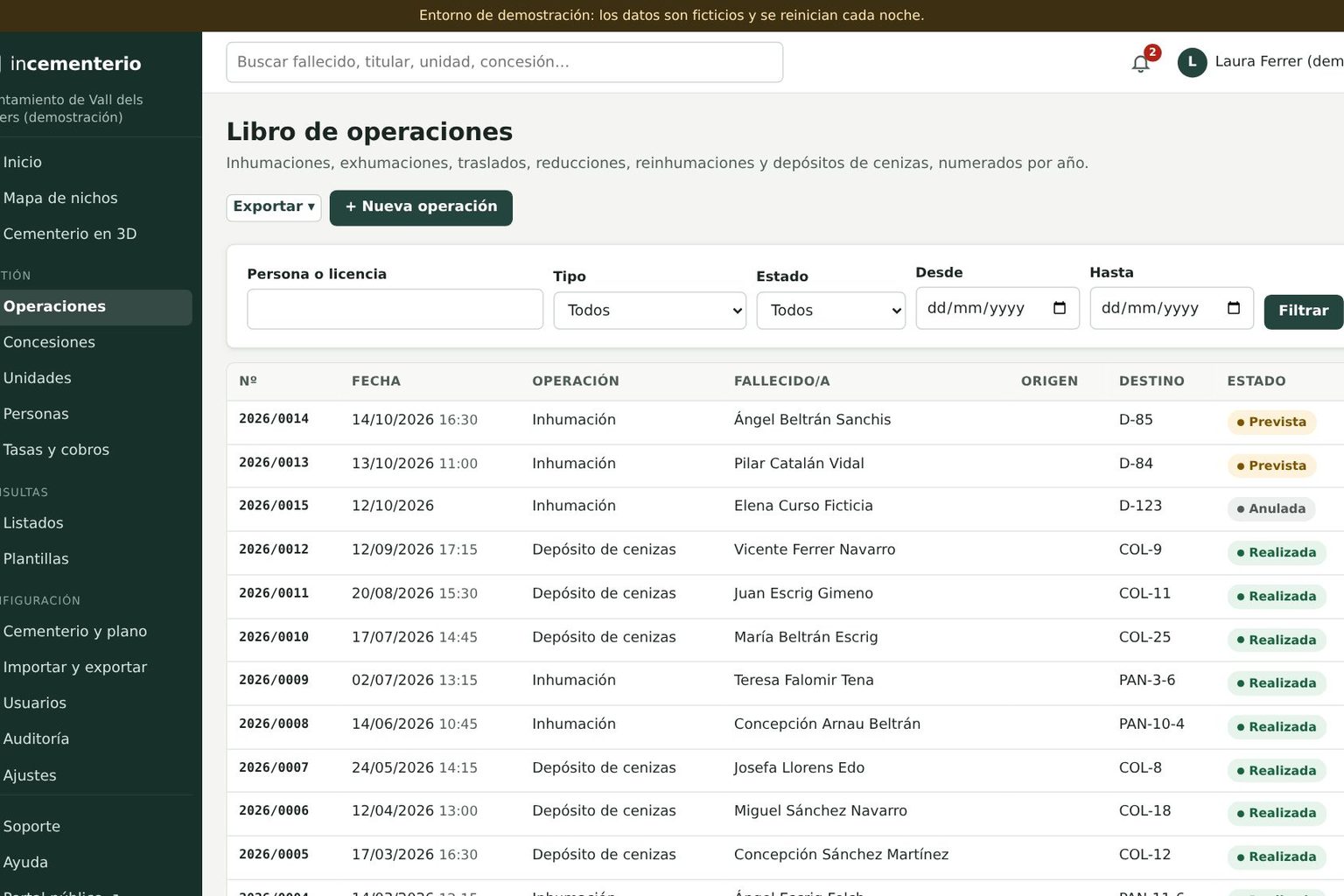
El libro de registro da fe de lo que ha pasado en el cementerio: quién entró, cuándo, en qué unidad y quién salió. Tradicionalmente era un libro de papel, con los asientos numerados uno detrás de otro. La versión digital conserva esa idea: cada operación tiene un número correlativo dentro de su año (2026/0001, 2026/0002…) y aparece en orden cronológico.
Pero tiene una ventaja que el papel no tenía: cada asiento mueve los datos. Al registrar una inhumación, la persona pasa a constar en la unidad y la unidad pasa a «ocupada». No hay que actualizar por separado el libro, la ficha del nicho y el plano.
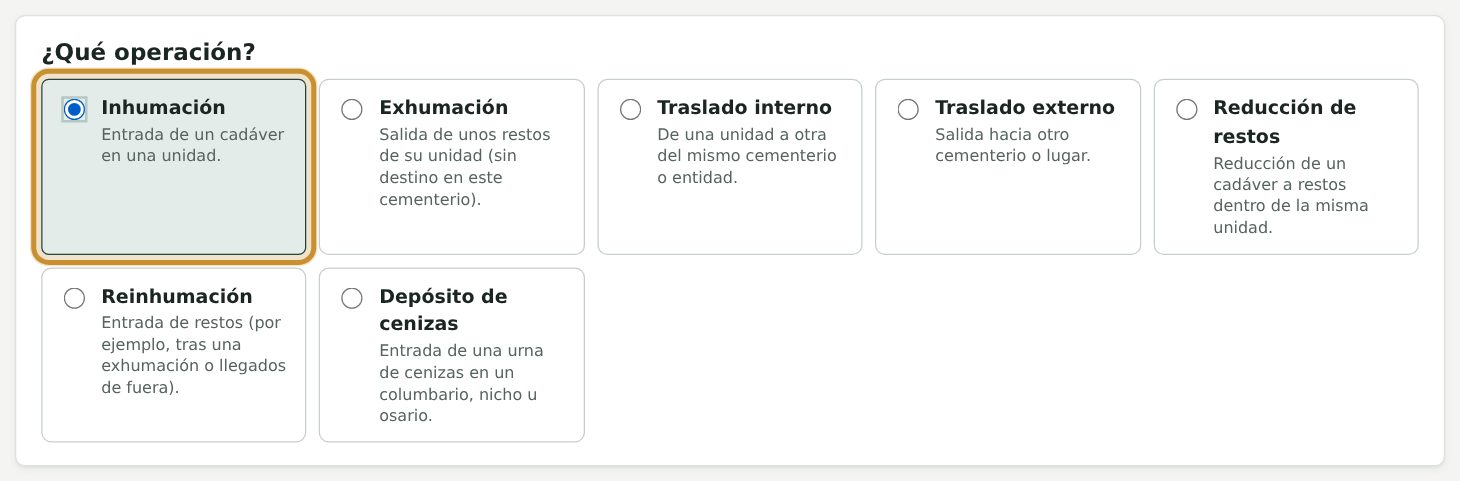
Los siete tipos de operación
| Operación | Qué hace | Pide |
|---|---|---|
| Inhumación | Un cadáver entra en una unidad. | Unidad de destino |
| Exhumación | Unos restos salen de su unidad sin destino en el cementerio. | Unidad de origen |
| Traslado interno | De una unidad a otra de la misma entidad. | Origen y destino |
| Traslado externo | Salida hacia otro cementerio o lugar. | Origen y lugar de destino |
| Reducción de restos | Un cadáver se reduce a restos dentro de la misma unidad. | Unidad |
| Reinhumación | Entrada de restos, por ejemplo tras una exhumación o llegados de fuera. | Unidad de destino |
| Depósito de cenizas | Entrada de una urna en un columbario, nicho u osario. | Unidad de destino |
El formulario se adapta al tipo elegido: solo muestra los campos que esa operación necesita.
Qué se anota en cada operación
- Persona fallecida y tipo de restos (cadáver, restos o cenizas).
- Situación («Ya realizada» o «Prevista (agenda)»), fecha y hora.
- Unidades de origen y destino, o el lugar externo.
- Licencia de enterramiento y Registro Civil, en las inhumaciones.
- Autorización sanitaria, en exhumaciones, traslados y reducciones (lo veremos en la lección siguiente).
- Empresa funeraria y solicitante.
- Observaciones.
Al pie del formulario hay una casilla para generar la liquidación de la tasa que corresponda, si el catálogo de tasas del año tiene una para ese tipo de operación.
Registrar una inhumación paso a paso
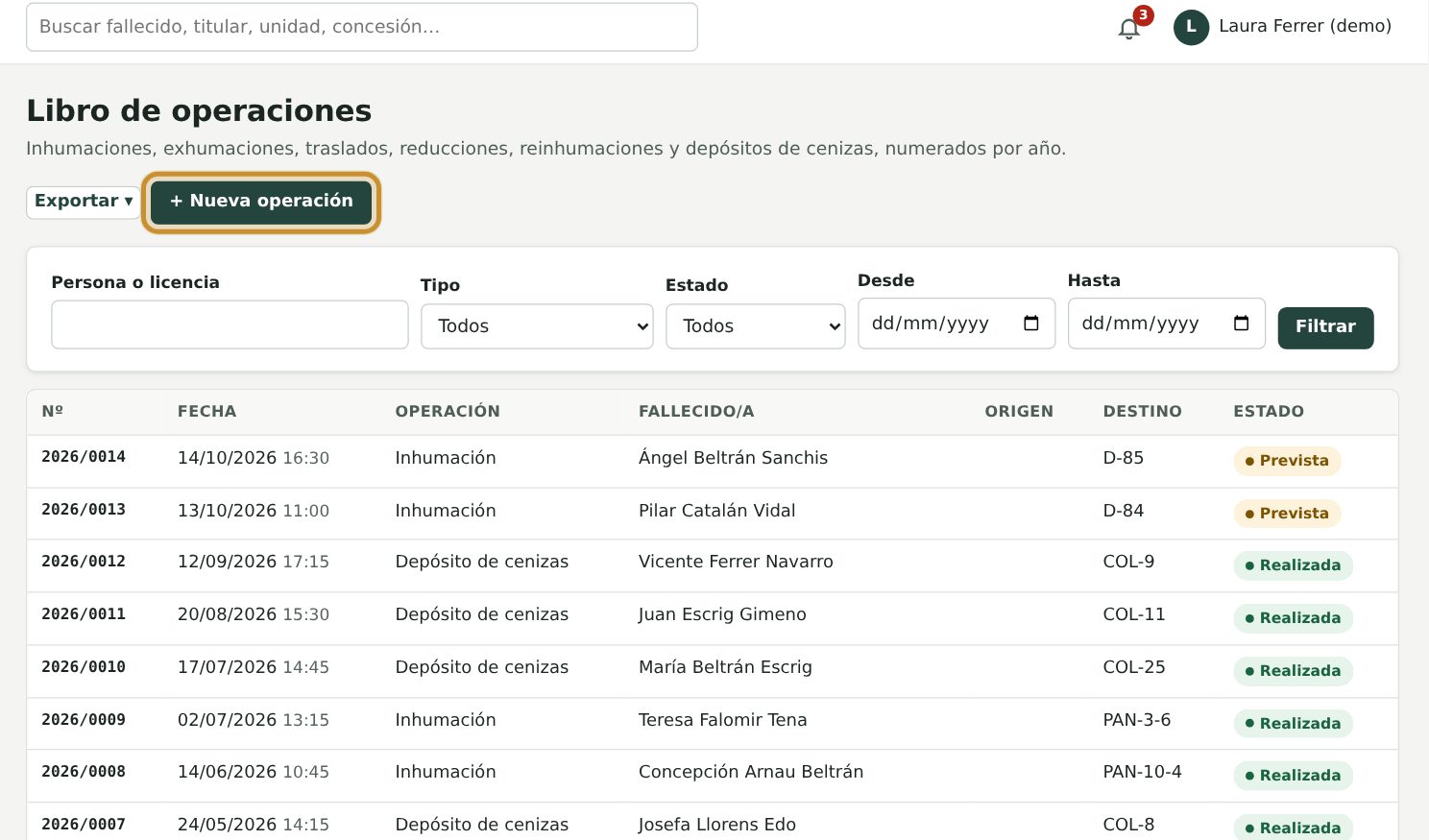
- En el inicio, pulsa Registrar inhumación. También puedes ir a Operaciones, pulsar + Nueva operación y elegir Inhumación.
- En Persona fallecida, escribe el nombre, los apellidos o el DNI. Si ya existe, elígela de la lista. Si no existe, pulsa + Dar de alta «…»: se abre el diálogo «Dar de alta una persona». Rellena nombre, apellidos y Fecha de defunción, y pulsa Guardar y usar.
- En Unidad de destino, escribe el código del nicho o pulsa Elegir hueco en el mapa. En el diálogo, elige el bloque en la lista de la izquierda. Los huecos que admiten la operación salen en verde; los apagados no la admiten. Pulsa uno.
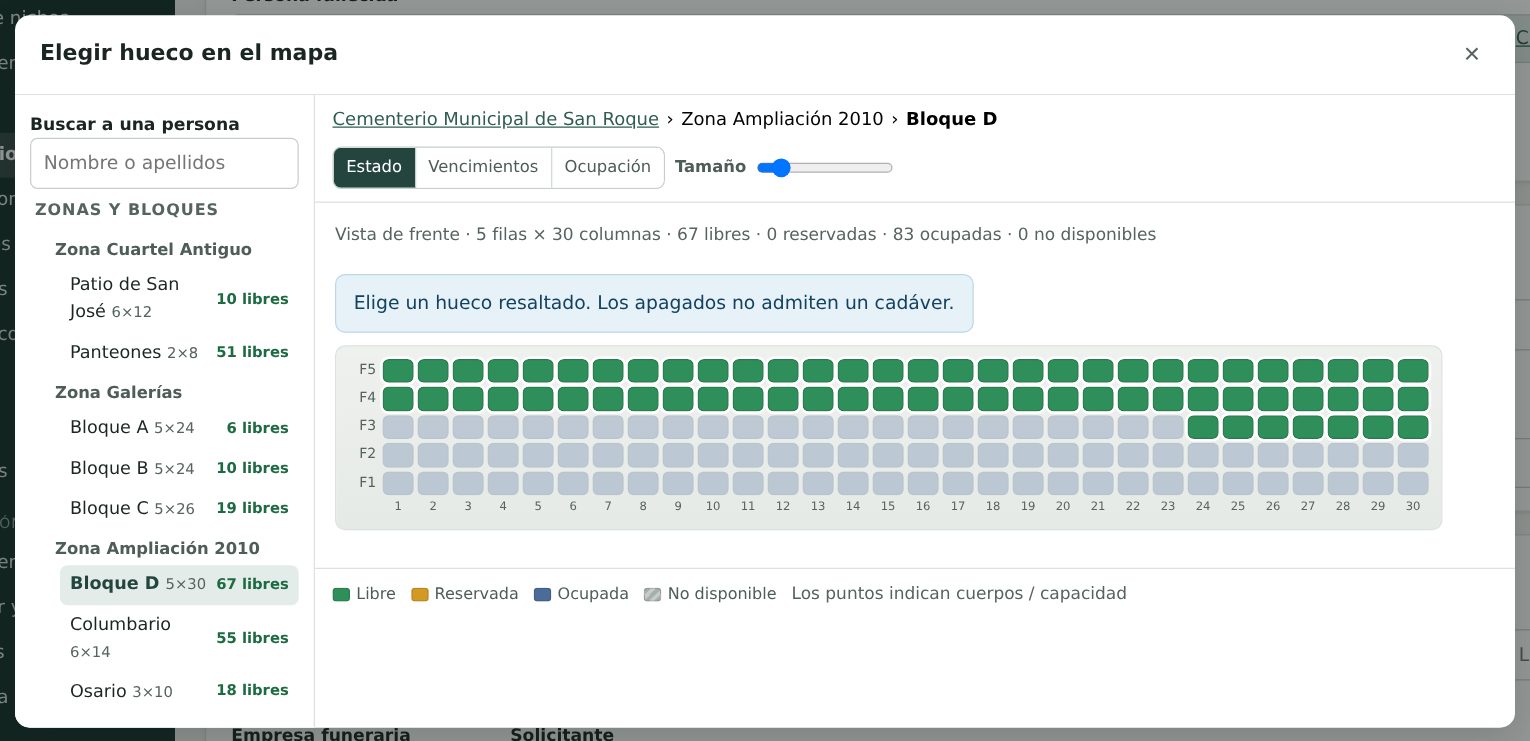
En el Bloque D solo se pueden pulsar los nichos libres. El resto se apaga. - Comprueba que el hueco aparece en Unidad de destino. Un aviso te confirma que queda reservado durante 15 minutos para ese trámite: así ningún compañero lo asigna mientras terminas.
- En Fecha y documentación, deja «Ya realizada», revisa la fecha y anota la Licencia de enterramiento (Registro Civil). Si la conoces, elige la Empresa funeraria y el Solicitante.
- Lee el recuadro de comprobación que aparece al pie. Si es rojo («Antes de registrar hay que resolver»), corrige lo que indica. Si es amarillo («Observaciones»), puedes registrar, pero revisa los avisos.

Las observaciones no impiden registrar. Aquí avisan de que falta la licencia y de que el nicho no tiene concesión vigente. - Pulsa Registrar operación. Se abre la ficha de la operación con su número del libro, y el nicho pasa a «Ocupada».
Las comprobaciones antes de registrar
Mientras rellenas el formulario, el sistema revisa la operación en vivo. Hay dos tipos de mensaje: los problemas, que impiden registrar, y las observaciones, que solo avisan. Entre otras cosas, comprueba:
- Que la unidad de destino tenga sitio (no supera su capacidad en cuerpos ni en urnas).
- Que admita ese tipo de restos: un columbario no admite un cadáver.
- Que la unidad no esté fuera de servicio.
- Que la persona no conste ya en otra unidad: para moverla hay que registrar un traslado.
- Que, si sale de una unidad, conste realmente en ella.
- Que se respeten los plazos sanitarios configurados.
- Que la unidad de destino tenga concesión vigente (si no, avisa, sin impedirlo).
Las comprobaciones se repiten al guardar, aunque alguien se salte la ayuda en pantalla.
La documentación del trámite
Cada operación pide sus papeles: la licencia de enterramiento en una inhumación, la autorización sanitaria en una exhumación, el certificado de cremación en un depósito de cenizas… El ayuntamiento decide qué se pide en cada tipo, y si es obligatorio u opcional, en Ajustes › Documentación por trámite.
En la ficha de la operación, el recuadro Documentación del trámite marca cada documento como aportado (✓), obligatorio que falta (✗) u opcional (○). Un documento cuenta como aportado si se sube con su tipo de documento o si se marca En papel, cuando se ha presentado en la oficina y no se escanea.
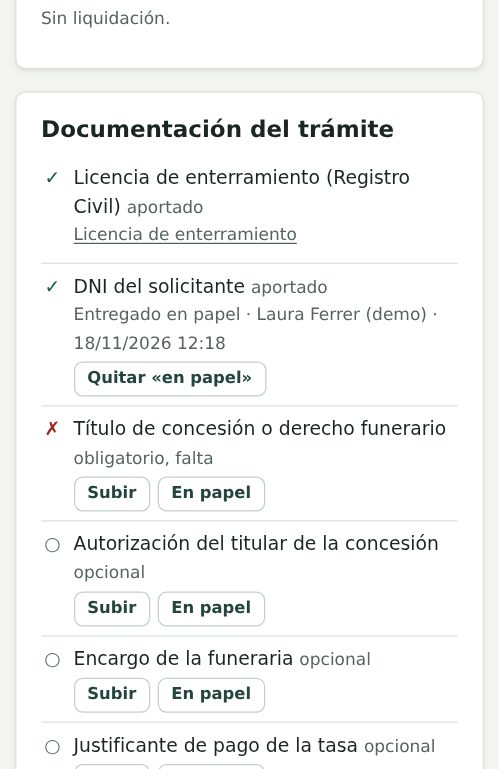
Si falta algo obligatorio, la ficha lo avisa y Marcar como realizada pide confirmación con la lista de lo que falta. No lo impide, porque a veces un papel llega después, pero deja claro que se hizo sin él. La misma lista se publica en el portal ciudadano, para que la familia y la funeraria lleguen con todo.
Previstas y realizadas
Muchas operaciones se conocen antes de hacerse: la funeraria llama por la mañana para un entierro por la tarde, o se programa una exhumación para dentro de dos semanas. Para eso existen las operaciones previstas:
- Se registran eligiendo Prevista (agenda) en el campo «Situación».
- Forman la agenda que se ve en el inicio, en el recuadro Operaciones previstas.
- No mueven nada: la unidad no se ocupa hasta que la operación se realiza.
- Cuando se hace, se abre su ficha y se pulsa Marcar como realizada: el sistema vuelve a comprobar que todo sigue siendo válido y aplica los movimientos.

Una operación con fecha futura no se puede registrar como realizada: el sistema pide registrarla como prevista.
Anular, nunca borrar
En un libro de registro no se arrancan hojas. Si una operación se registró por error, se anula:
- Sigue en el libro, con su número, marcada como anulada y con el motivo.
- Si estaba realizada, el sistema deshace sus efectos: los restos vuelven a donde estaban.
- Si después hubo otra operación sobre los mismos restos, el sistema no deja anular la primera hasta anular la posterior. Así nunca quedan restos «en el aire».
- Las tasas pendientes de esa operación se anulan también.
Para anular:
- Abre la ficha de la operación (desde el libro, pulsando su número).
- Pulsa Anular. En el diálogo «Anular la operación», escribe el Motivo (es obligatorio).
- Pulsa Anular en el diálogo. Comprueba el mensaje «Operación anulada y sus efectos deshechos».
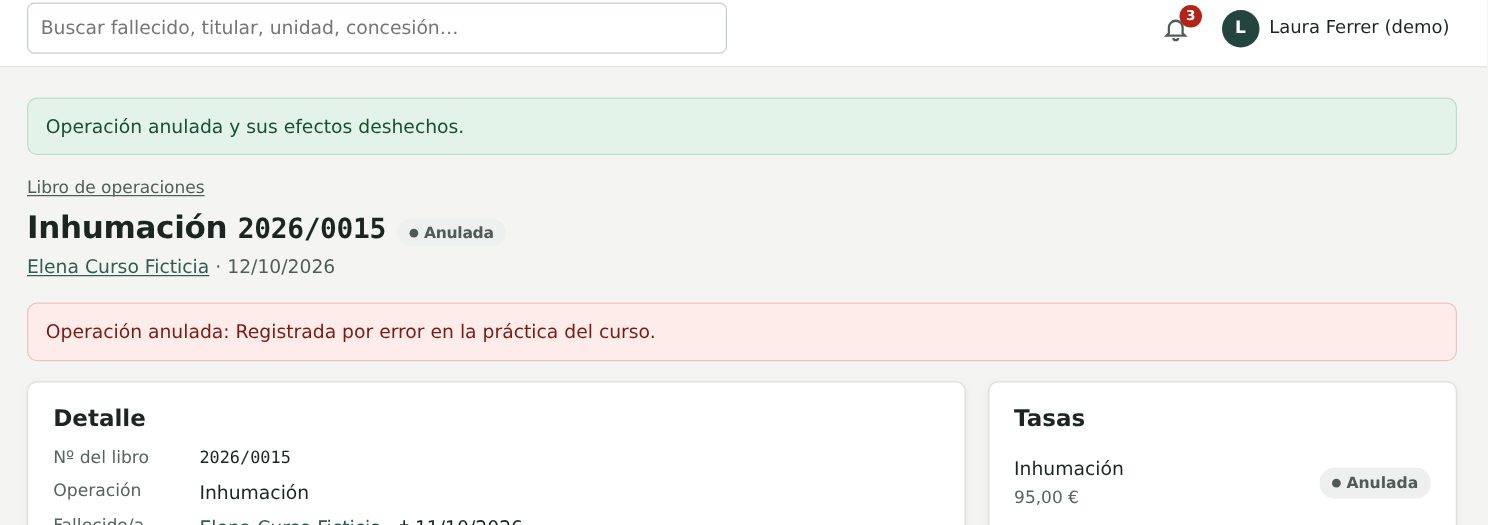
La operación sigue en el libro con su número, su estado «Anulada» y el motivo. Su tasa pendiente se ha anulado también.
Los datos que no mueven restos (hora, licencia, Registro Civil, autorización sanitaria, procedencia o destino externo, observaciones) se corrigen directamente con Corregir datos. Para cambiar la persona, el tipo o las unidades, se anula y se registra de nuevo: así el libro conserva el rastro de lo ocurrido.
El libro en papel, cuando haga falta
Algunos ayuntamientos necesitan conservar el libro de registro en formato imprimible o enviarlo a otros departamentos. En Listados › Libro de registro eliges el periodo y obtienes las operaciones en orden cronológico, con su número, fecha, persona, restos, origen, destino, licencia y estado. Se exporta en PDF para imprimir o archivar, y también en Excel (XLSX), OpenDocument (ODS) o CSV.
Práctica guiada en la demo
Vas a registrar una inhumación ficticia, comprobar su efecto en el mapa y anularla. Los datos de la demo se reinician cada noche, así que no rompes nada.
- Entra en la demo con demo@incementerio.com.es y la contraseña Demo-incementerio-2026.
- Pulsa Registrar inhumación en el inicio. En «Persona fallecida» escribe un nombre inventado y pulsa + Dar de alta «…». Pon como fecha de defunción la de ayer y pulsa Guardar y usar.
- Pulsa Elegir hueco en el mapa, abre el Bloque D y pulsa un nicho verde. Apunta su código (por ejemplo, D-123).
- Lee el recuadro de comprobación: verás observaciones en amarillo. Escribe un número inventado en «Licencia de enterramiento (Registro Civil)» y fíjate en que ese aviso desaparece.
- Pulsa Registrar operación. Apunta el número que te da el libro.
- En la ficha, pulsa el enlace del nicho de destino: su estado es ahora «Ocupada».
- Vuelve a la operación, pulsa Anular, escribe un motivo y confirma.
- Prueba lo contrario: inicia otra inhumación de tu persona ficticia en un nicho ocupado del Bloque D, escribiendo su código en «Unidad de destino» (por ejemplo, D-80). El recuadro rojo dirá «La unidad D-80 está completa: 1 de 1 cuerpos.». Pulsa Cancelar.
Al terminar deberías ver: en Operaciones, tu inhumación con su número del año y el estado «Anulada»; en la ficha del nicho que elegiste, el estado «Libre» y «0 de 1 cuerpos»; y en la ficha de la operación, la tasa de inhumación también como «Anulada».
Comprueba lo aprendido
Elige una respuesta en cada pregunta. Verás al momento si has acertado y por qué.
Pruébalo tú mismo
La demo de incementerio tiene un cementerio ficticio completo. Entra con demo@incementerio.com.es y la contraseña Demo-incementerio-2026.