
Planificar el futuro del cementerio
Usar los datos para decidir: ocupación y unidades libres, vencimientos de los próximos años, estadística de operaciones, el mapa de nichos y el cementerio en 3D.
Qué aprenderás
- Qué indicadores conviene mirar con regularidad.
- Cómo usar los listados de ocupación, unidades libres y vencimientos para planificar.
- Cómo leer el mapa de nichos coloreado por estado, vencimientos y ocupación.
- Qué aporta el cementerio en 3D, en la gestión y para los vecinos.
- Una rutina mensual sencilla para tener el cementerio al día.
Del día a día a la planificación
Las lecciones anteriores trataban de registrar bien lo que ocurre. Esta trata de lo contrario: de usar lo registrado para anticiparse. Un cementerio municipal es una infraestructura que se llena despacio pero sin pausa, y construir un bloque nuevo de nichos requiere proyecto, presupuesto y obra. Saber con tiempo cuándo hará falta es una de las decisiones más útiles que puede tomar un ayuntamiento, y los datos están ahí.
Los indicadores del panel de inicio
Al entrar, el panel resume el estado del cementerio:
- Unidades libres sobre el total.
- Personas inhumadas actualmente.
- Concesiones que vencen en los próximos 90 días y concesiones vencidas pendientes de renovar o extinguir.
- Operaciones del mes y las previstas.
- Tasas pendientes de cobro.
- Una barra de ocupación por cementerio y la lista de avisos.

Cada indicador es un enlace a la lista que lo explica: un clic en «concesiones vencidas» lleva a la lista de esas concesiones.
Cuánto sitio queda, y cuánto durará
El listado «Ocupación por bloque» muestra, para cada bloque, el total de unidades, cuántas están libres, reservadas, ocupadas o fuera de servicio, y el porcentaje de ocupación. El listado «Unidades libres» detalla cada hueco disponible con su tipo y su ubicación.
Paso a paso: consultar la ocupación por bloque
- En el menú lateral, abre Listados. Verás diez informes, cada uno con una línea que explica qué contiene.
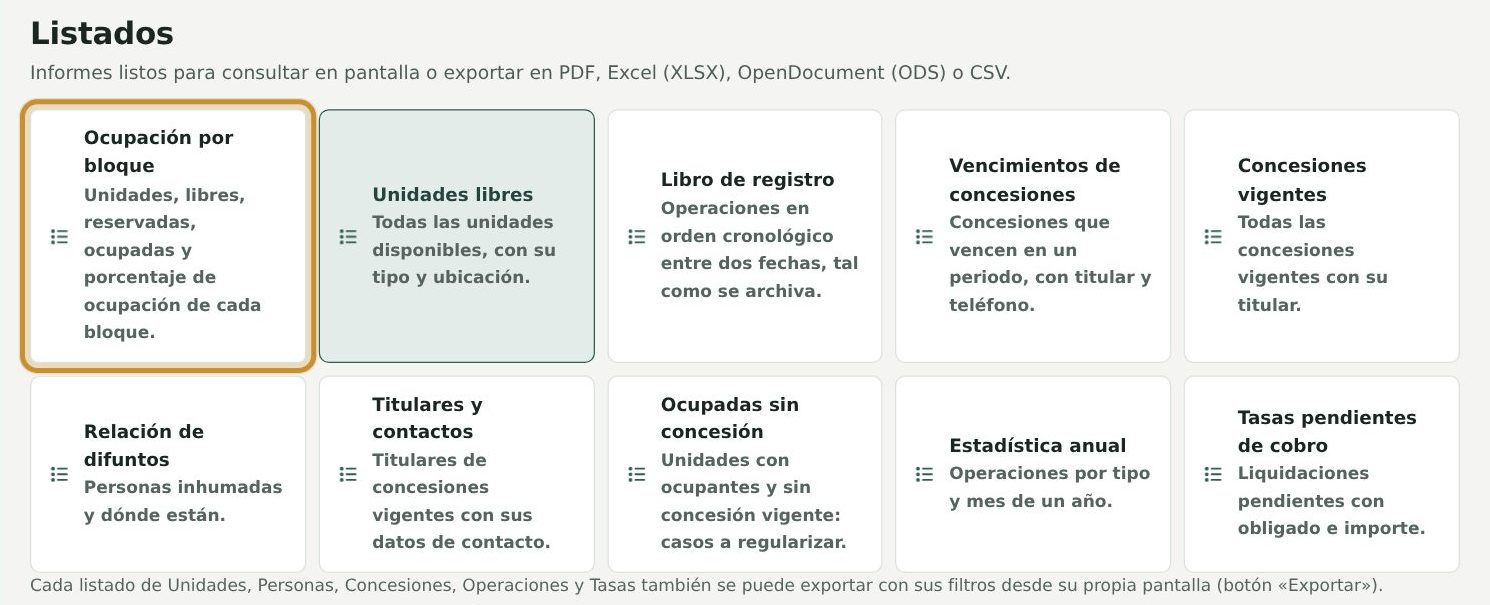
Los listados disponibles. Todos se pueden exportar a PDF, Excel (XLSX), OpenDocument (ODS) o CSV. - Pulsa Ocupación por bloque.
- Lee la columna % Ocupación: los bloques por encima del 90 % son los primeros que se quedarán sin sitio.
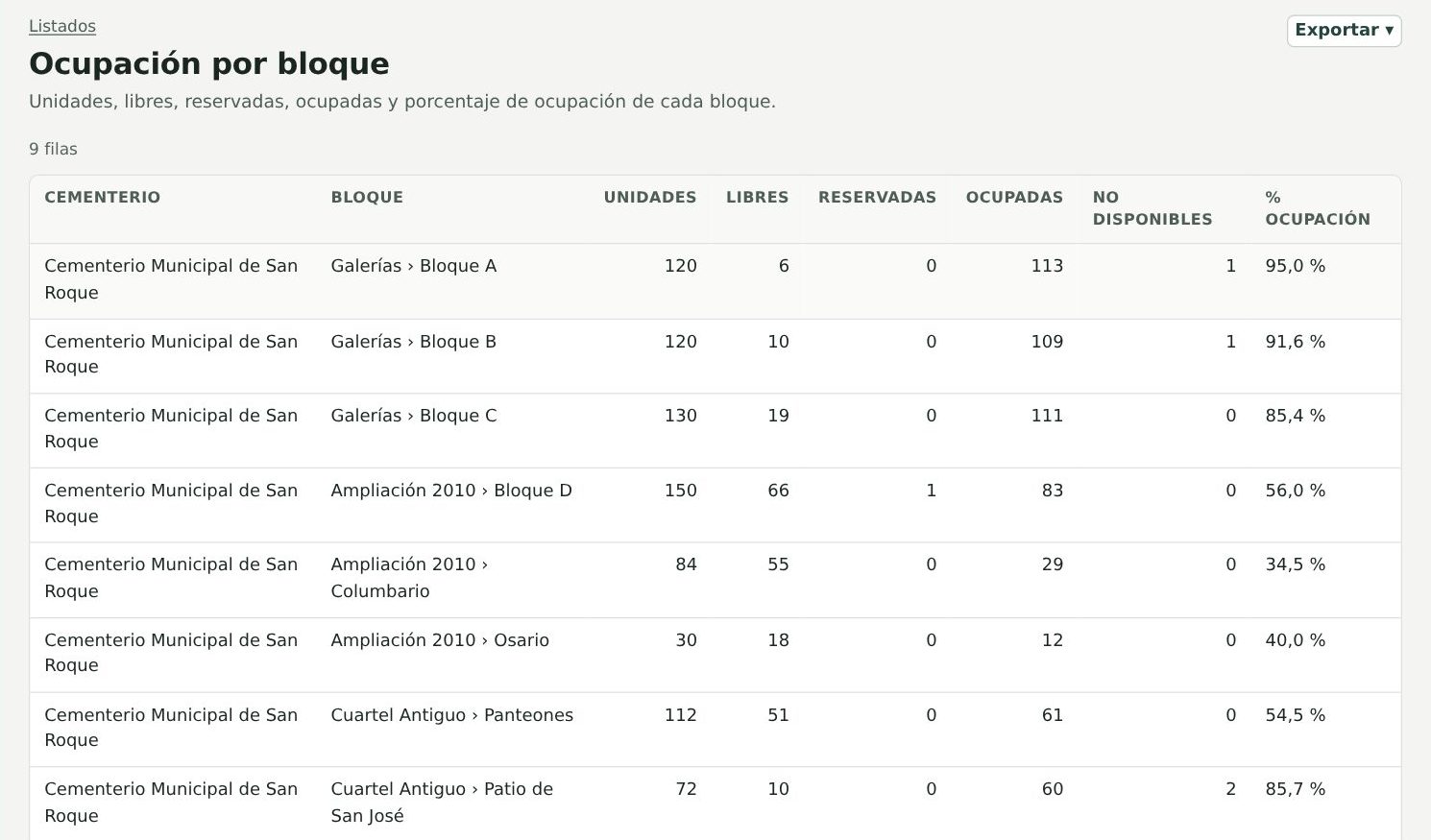
En la demo, el Bloque A (95 %) y el Bloque B (91,6 %) están casi llenos; el Bloque D y el columbario tienen mucho margen. - Si necesitas el dato fuera de la aplicación, pulsa Exportar ▾ y elige el formato.
Para estimar cuánto durará el espacio disponible basta con combinarlo con la «Estadística anual», que cuenta las operaciones por tipo y mes de un año. Un cálculo sencillo:
Si quedan 140 nichos libres y cada año se registran unas 35 inhumaciones en nicho, el espacio dará para unos cuatro años, menos si una parte de las inhumaciones necesita nicho nuevo por no existir concesión familiar con hueco. Con ese dato, el ayuntamiento sabe cuándo debe empezar a proyectar el siguiente bloque.
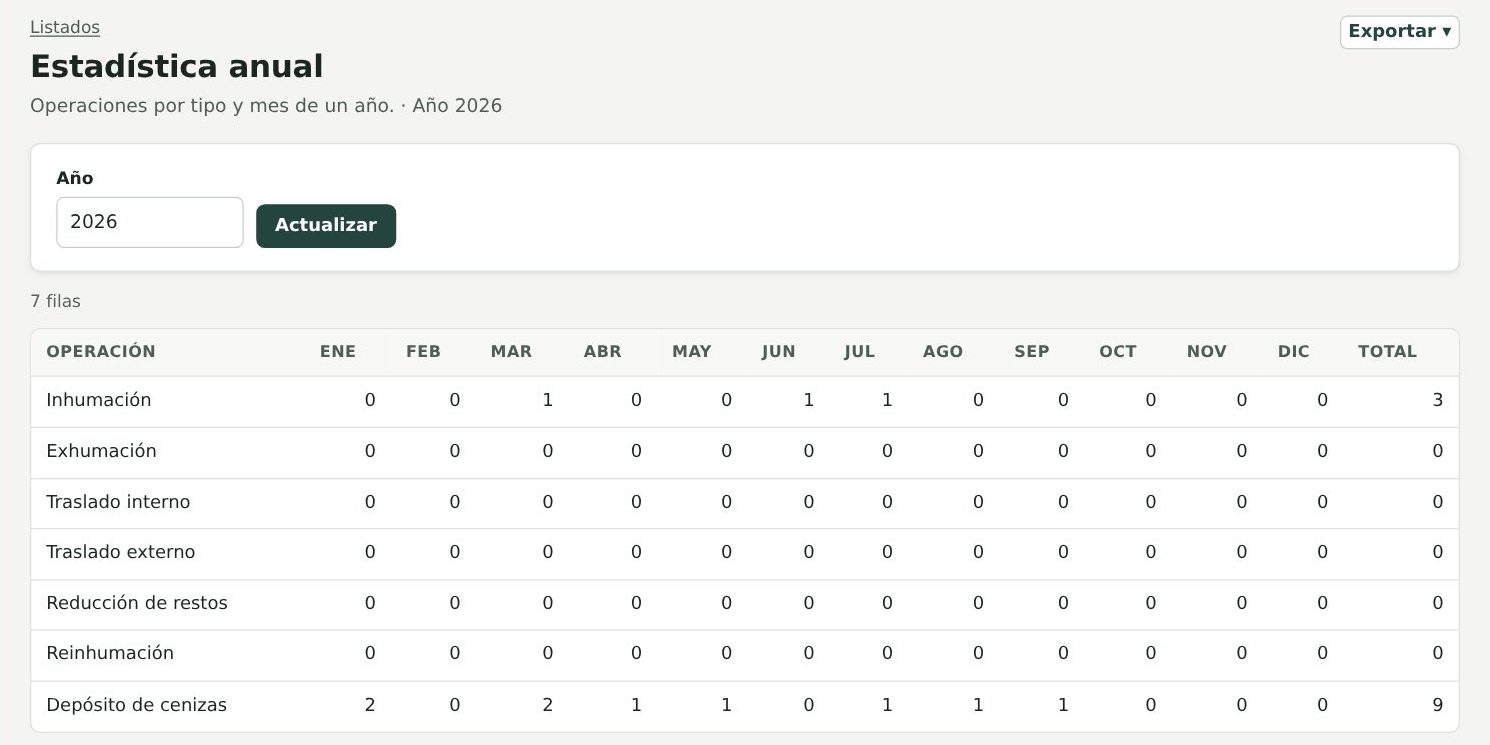
Revisa también la estadística de depósitos de cenizas: si crecen, quizá convenga ampliar el columbario antes que construir nichos.
Los vencimientos: un calendario de varios años
Las concesiones otorgadas en una misma época vencen en una misma época. Si en un año concreto se concedieron muchos nichos a 50 años, cincuenta años después habrá una ola de vencimientos. El listado «Vencimientos de concesiones» permite elegir el periodo (por ejemplo, los próximos dos años) y sale con el teléfono y el domicilio de cada titular, listo para preparar las notificaciones con la plantilla correspondiente.
Los vencimientos son también una oportunidad: las unidades cuyas concesiones caducan, una vez tramitado el expediente y trasladados los restos según la ordenanza, vuelven a estar disponibles.
El mapa de nichos: ver para entender
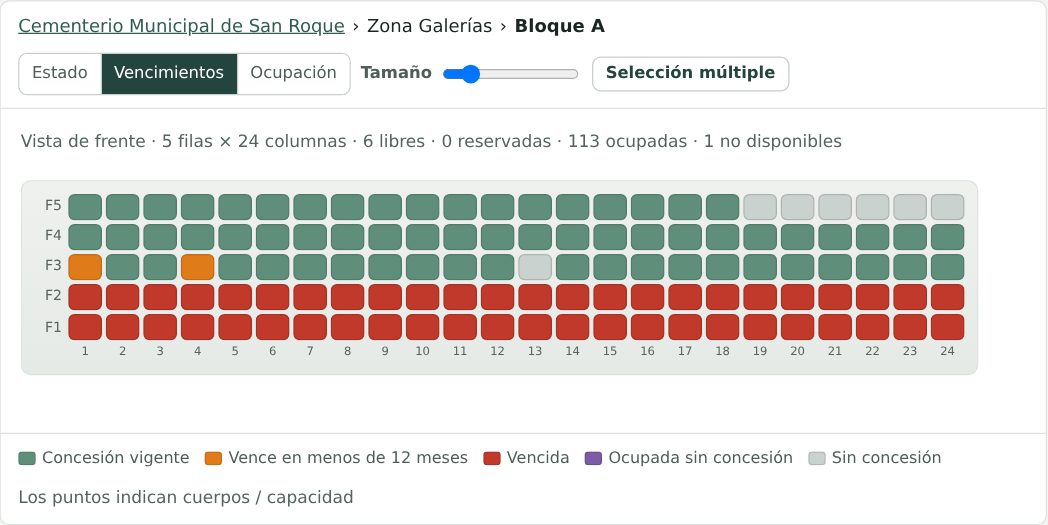
El mapa muestra cada bloque de frente, casilla a casilla, como el plano de butacas de un teatro. Tiene tres maneras de colorear:
- Estado: libre, reservada, ocupada o no disponible. Sirve para elegir hueco y para ver de un vistazo qué bloques están llenos.
- Vencimientos: concesión vigente, que vence en menos de 12 meses, vencida, ocupada sin concesión o sin concesión. Es el mapa de la planificación: las zonas naranjas y rojas son las que requieren trámites pronto.
- Ocupación: cuántos ocupantes tiene cada unidad. Útil en sepulturas de varios cuerpos y panteones.
La vista general muestra todos los bloques en miniatura con sus unidades libres y cuántas concesiones vencen en los próximos 12 meses.
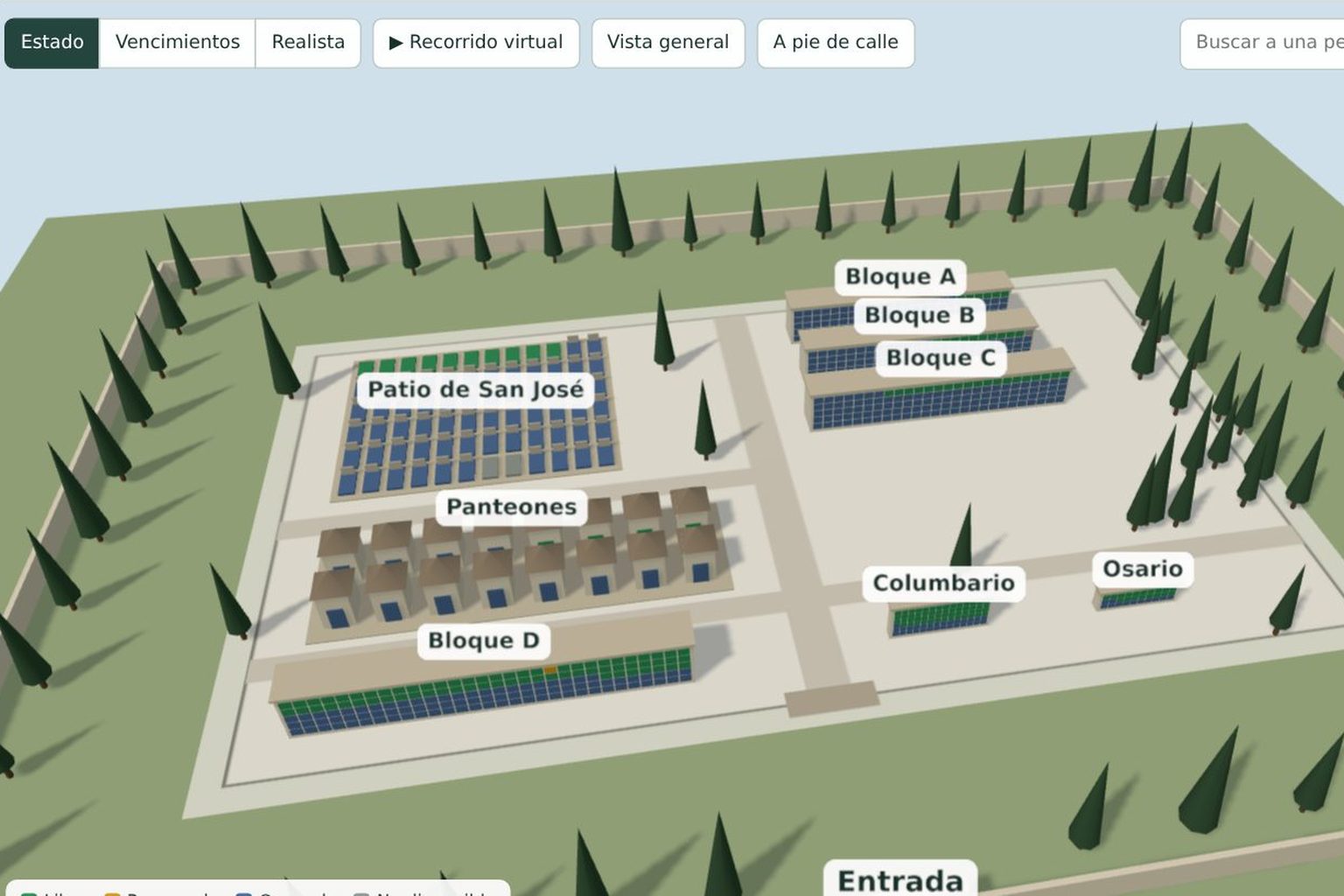
El cementerio en 3D
incementerio genera automáticamente un modelo en tres dimensiones del cementerio a partir de su estructura: los muros de nichos con sus casillas, las parcelas en el suelo, los panteones, el columbario, la tapia, la puerta y los paseos. Si se ha subido el plano y se han situado los bloques, cada uno aparece donde está de verdad.
- En la gestión, se puede colorear por estado o por vencimientos, buscar a una persona para volar hasta su nicho y pulsar cualquier casilla para abrir su ficha. Es una forma intuitiva de explicar la situación del cementerio en una reunión o a un pleno.
- En el portal público, una familia que busca a su familiar puede verlo en 3D: la sepultura aparece resaltada y un camino marca el recorrido desde la puerta. La vista pública no muestra estados ni nombres de nadie más.
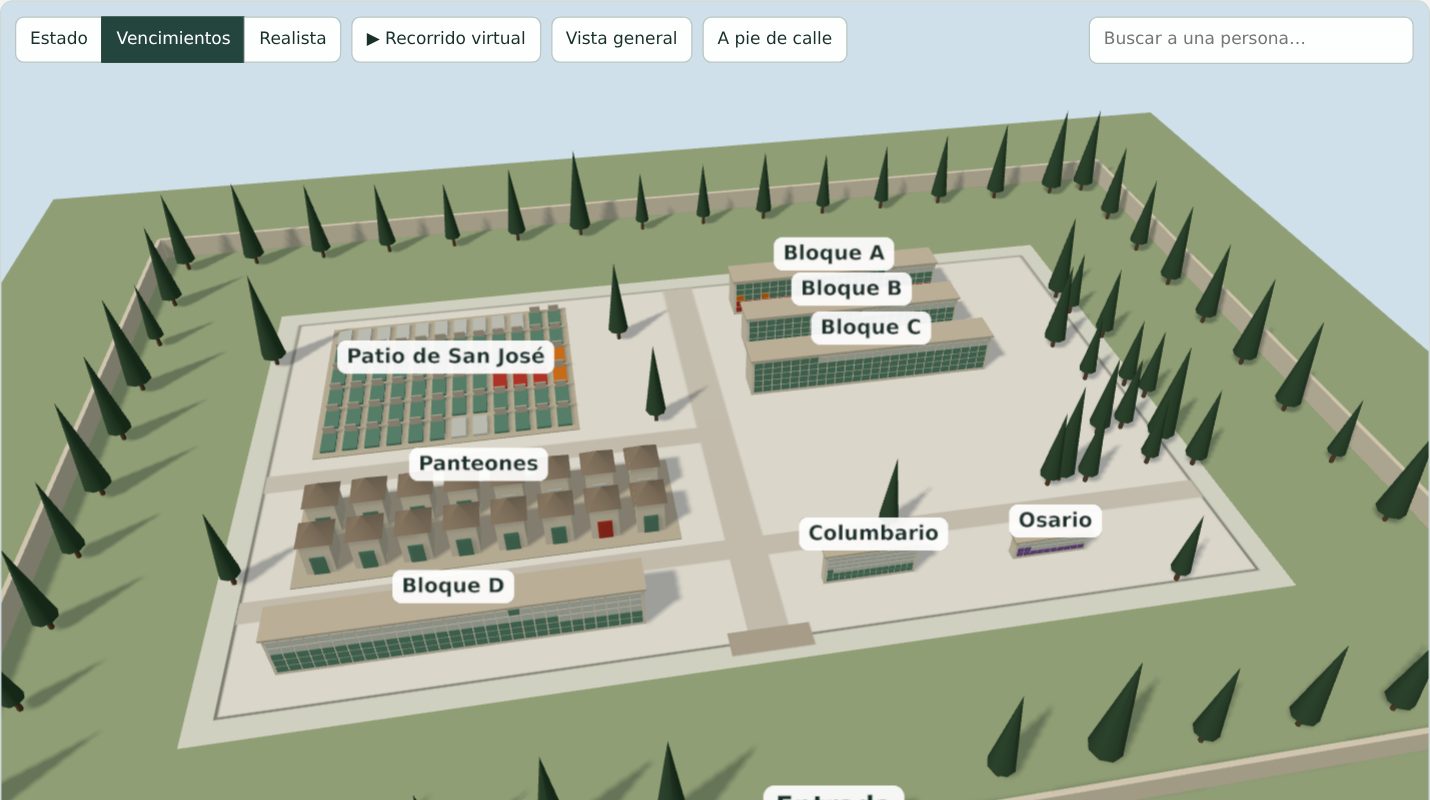
El modelo es una representación orientativa: sirve para orientarse y para entender el conjunto, no sustituye al plano técnico.
Una rutina mensual de diez minutos
- Revisa los avisos del panel y márcalos como leídos cuando estén atendidos.
- Abre las concesiones que vencen en 90 días y prepara las notificaciones.
- Consulta las tasas pendientes y actualiza las cobradas.
- Mira la ocupación por bloque y anota la tendencia.
- Revisa los posibles duplicados y el listado de ocupadas sin concesión.
Práctica guiada en la demo
Objetivo: usar los listados, el mapa y el 3D para responder a tres preguntas de planificación.
- Entra en la demo (demo@incementerio.com.es · Demo-incementerio-2026).
- Abre Listados › Ocupación por bloque y localiza el bloque con más porcentaje de ocupación. Anota también cuántas unidades libres tiene el Bloque D.
- Abre Listados › Estadística anual. Con el total de inhumaciones del año en curso, calcula para cuántos años darían los nichos libres del Bloque D.
- En el Mapa de nichos, abre el Bloque A y pulsa Vencimientos. Cuenta las casillas naranjas y pulsa una para ver qué concesión es y cuándo vence.
- Abre Listados › Vencimientos de concesiones (por defecto, del día de hoy a un año vista) y busca esas mismas concesiones.
- Abre Cementerio en 3D, pulsa Vencimientos y gira la vista. Escribe un apellido en Buscar a una persona… y elige un resultado. Por último, pulsa Versión pública ↗ para ver lo que vería un vecino.
Al terminar deberías ver: el Bloque A como el más ocupado (en torno al 95 %); el Bloque D con unas 66 unidades libres, que con las pocas inhumaciones en nicho registradas este año en la demo darían para muchos años; en el Bloque A en modo Vencimientos, dos casillas naranjas en la fila F3 que aparecen también en el listado de vencimientos de los próximos doce meses (A-49 y A-52); y en el 3D, la cámara acercándose a la unidad de la persona buscada. Las cifras exactas pueden variar si otras personas practican ese día en la demo.
Comprueba lo aprendido
Elige una respuesta en cada pregunta. Verás al momento si has acertado y por qué.
Pruébalo tú mismo
La demo de incementerio tiene un cementerio ficticio completo. Entra con demo@incementerio.com.es y la contraseña Demo-incementerio-2026.