
Del papel al sistema: cómo migrar los datos
Cómo pasar al sistema los datos de libros, fichas y hojas de cálculo: preparar el fichero, el orden correcto, la simulación previa y qué hacer con los datos antiguos incompletos.
Qué aprenderás
- Cómo planificar la migración de los datos de un cementerio.
- Cómo preparar una hoja de cálculo para importarla.
- En qué orden se importan unidades, difuntos y concesiones, y por qué.
- Cómo funciona la simulación y por qué se importa «todo o nada».
- Qué hacer con los datos antiguos incompletos o contradictorios.
Antes de empezar: qué datos tenemos
Casi ningún cementerio parte de cero. Lo habitual es encontrarse una mezcla: libros de registro de papel, fichas de cartulina por nicho, una o varias hojas de cálculo que se han ido ampliando con los años, y a veces un programa anterior del que se pueden sacar listados. El primer paso de una migración no es técnico: es hacer inventario de qué fuentes hay, qué contiene cada una y cuál es la más fiable para cada dato.
Unas preguntas que ayudan:
- ¿Dónde está la lista más completa de unidades, con su código y su ubicación?
- ¿Dónde consta quién está en cada unidad, con fechas de defunción?
- ¿Dónde están los titulares y las fechas de las concesiones?
- Cuando dos fuentes no coinciden, ¿cuál manda?
No hace falta que los datos estén perfectos para empezar. Es mejor importar lo que hay, bien identificado, y completar después desde el propio sistema, que esperar meses a tener una hoja impecable.
El orden: unidades, difuntos y concesiones
Los datos dependen unos de otros: no se puede decir que alguien está en el nicho B-14 si el nicho B-14 no existe todavía. Por eso el orden recomendado es:
- Unidades, con su cementerio, zona, bloque, código, tipo, número, fila, columna, capacidad y estado. Las zonas y los bloques que no existan se crean solos, y cada bloque crece hasta abarcar las posiciones importadas.
- Difuntos y dónde están: nombre, apellidos, documento, fechas de defunción y nacimiento, código de la unidad, fecha de inhumación y tipo de restos.
- Concesiones con su titular: código de la unidad, número, fecha de inicio, duración o fecha de vencimiento y datos del titular.
También se pueden importar personas sueltas (titulares, funerarias) si se tienen en otra lista.
Preparar el fichero
El importador acepta CSV (separado por punto y coma o por coma), XLSX y ODS. Algunas pautas:
- La primera fila debe tener los nombres de las columnas.
- Una fila por registro: una unidad, un difunto, una concesión.
- Las fechas, mejor en formato dd/mm/aaaa. También se entienden fechas de Excel y años sueltos («1965» se toma como 1 de enero de 1965).
- Los códigos de unidad deben escribirse igual en todos los ficheros: si en unidades es «B-14», en difuntos no puede ser «B14».
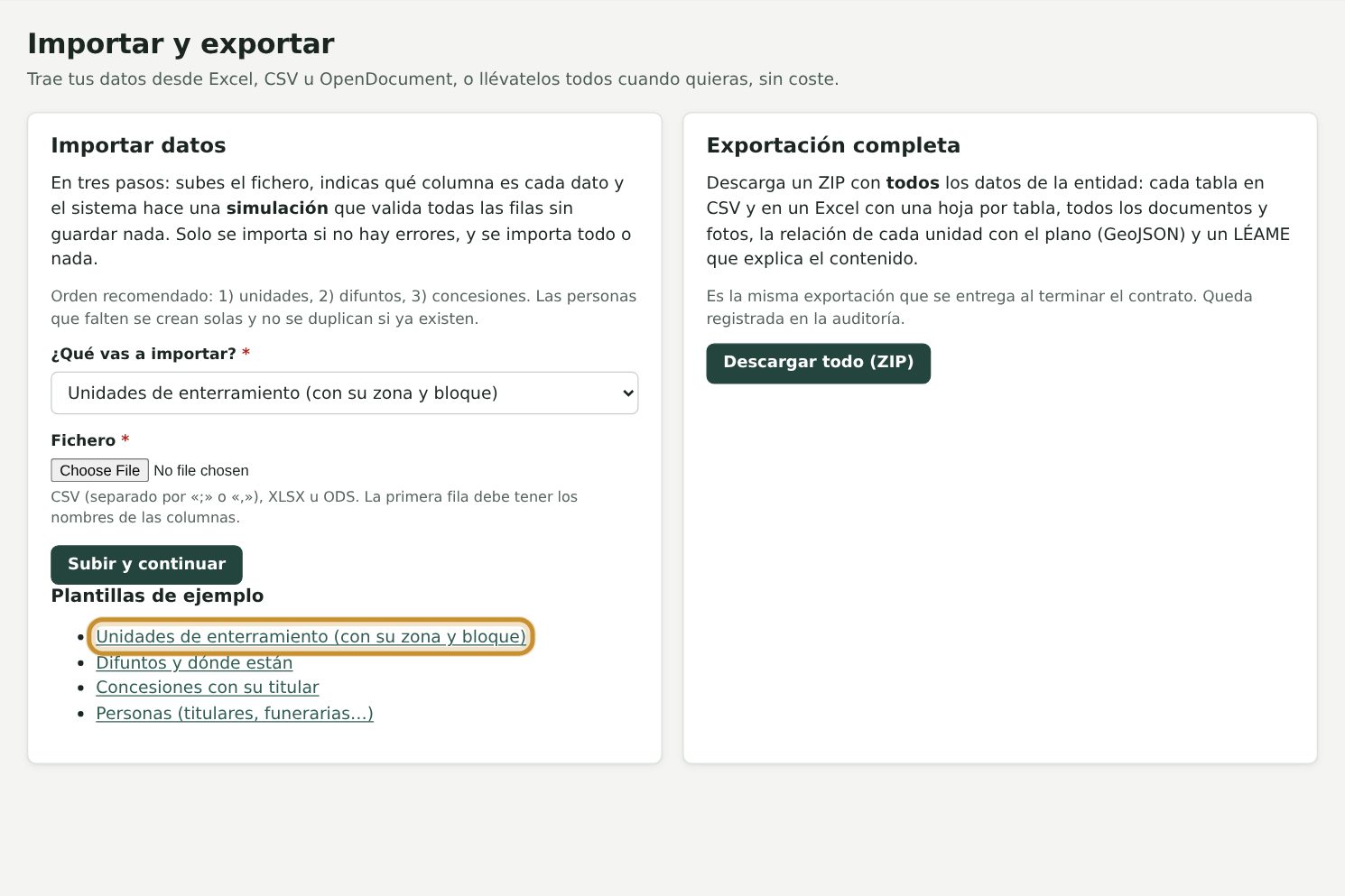
- En Importar y exportar › Plantillas de ejemplo hay una plantilla descargable por cada tipo, con las columnas esperadas y una fila de ejemplo que debes borrar.
Importar paso a paso
- Abre Importar y exportar en el menú (apartado Configuración).
- En ¿Qué vas a importar? elige el tipo: Unidades de enterramiento (con su zona y bloque), Difuntos y dónde están, Concesiones con su titular o Personas (titulares, funerarias…).
- En Fichero elige tu CSV, XLSX u ODS y pulsa Subir y continuar.
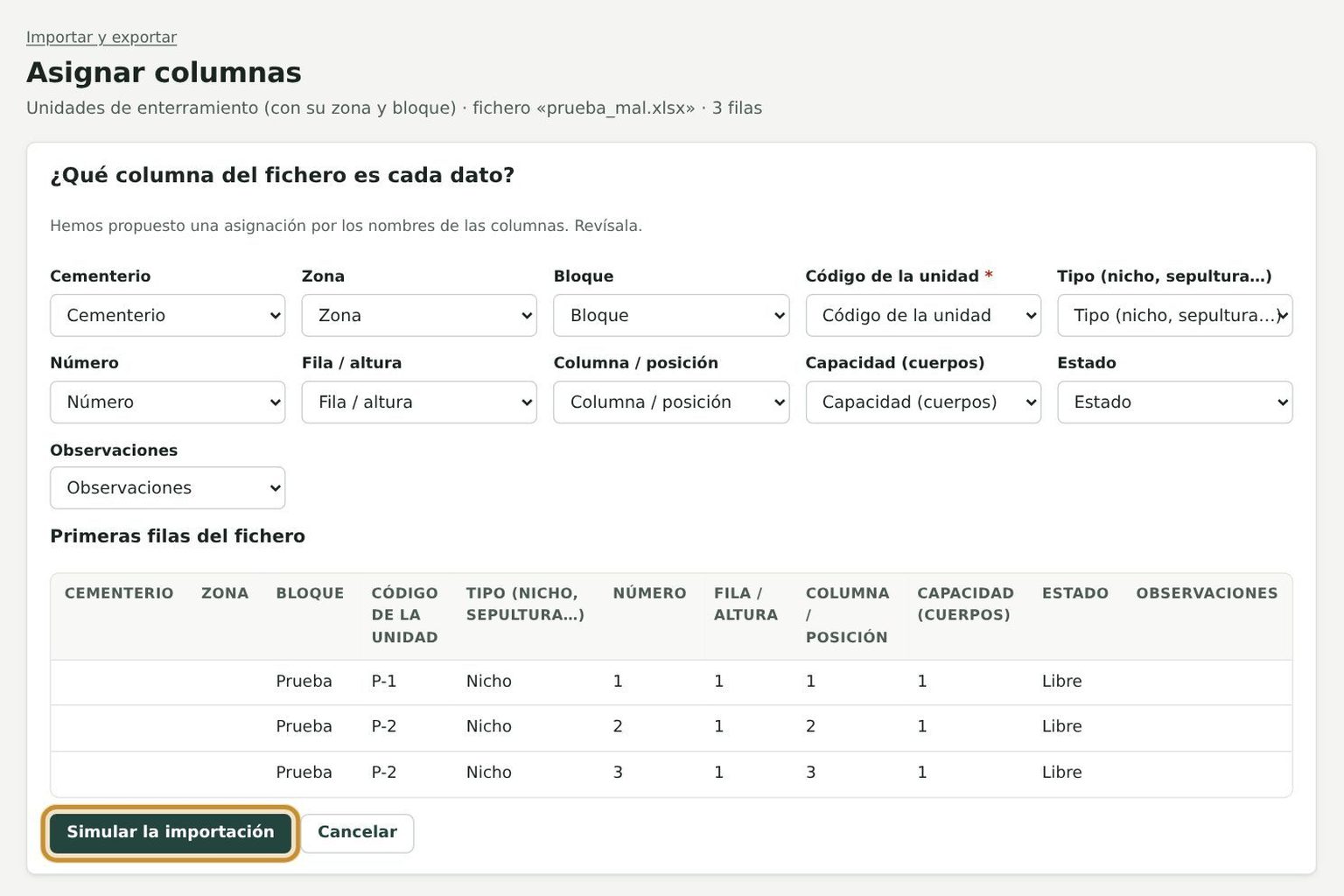
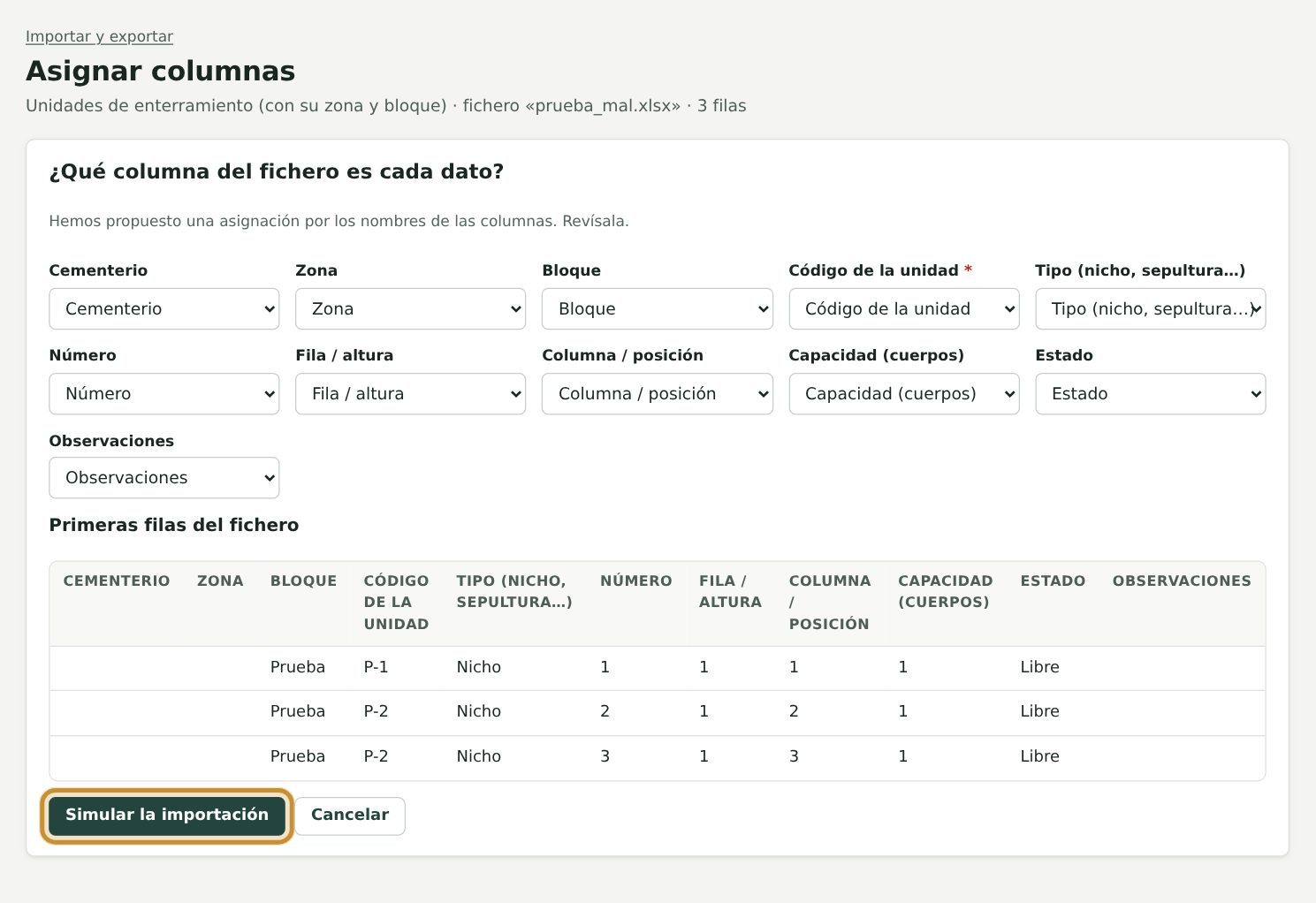
- En Asignar columnas, revisa qué columna de tu fichero corresponde a cada dato (lo explicamos en el apartado siguiente) y pulsa Simular la importación.
- Lee el Resultado de la simulación. Si hay errores, corrige el fichero y vuelve al paso 3.
- Cuando diga «Todo correcto», pulsa Importar N filas y confirma. Verás el mensaje «Importación terminada: N filas guardadas».
Asignar las columnas
No hace falta que tus columnas se llamen exactamente como espera el sistema. Al subir el fichero, incementerio propone una asignación a partir de los nombres («apellido», «1er apellido», «primer apellido» se reconocen como primer apellido) y te deja revisarla: para cada dato eliges qué columna del fichero lo contiene, o «no importar». Debajo ves las primeras filas del fichero para comprobar que la asignación tiene sentido. Los datos obligatorios llevan un asterisco rojo; en unidades, solo el Código de la unidad.
La simulación: probar sin miedo
El botón «Simular la importación» procesa todas las filas aplicando todas las reglas, pero no guarda nada. El resultado dice:
- Cuántas filas se importarían.
- Qué filas tienen errores y por qué: «la unidad B-14 no existe», «fecha de defunción no válida», «la concesión C-1983-0012 está repetida»…
- Cómo quedarían las primeras filas, para comprobar que los datos van donde deben.
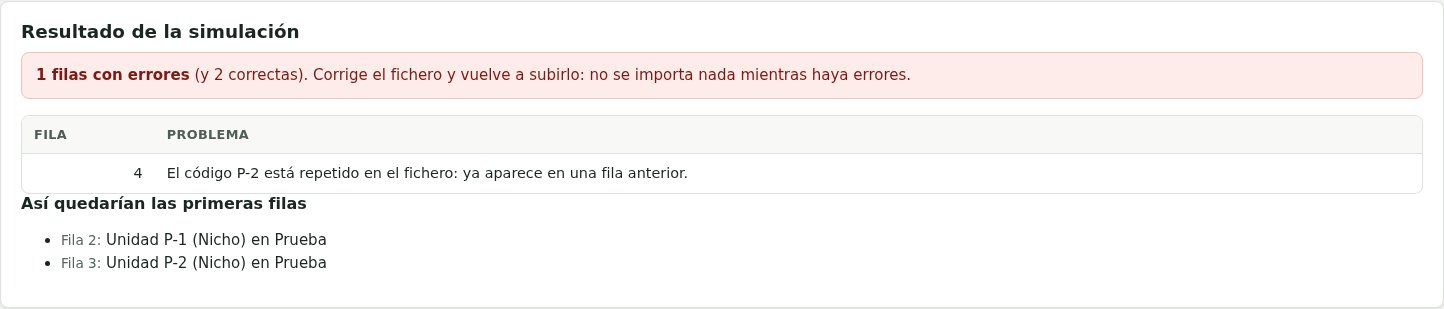
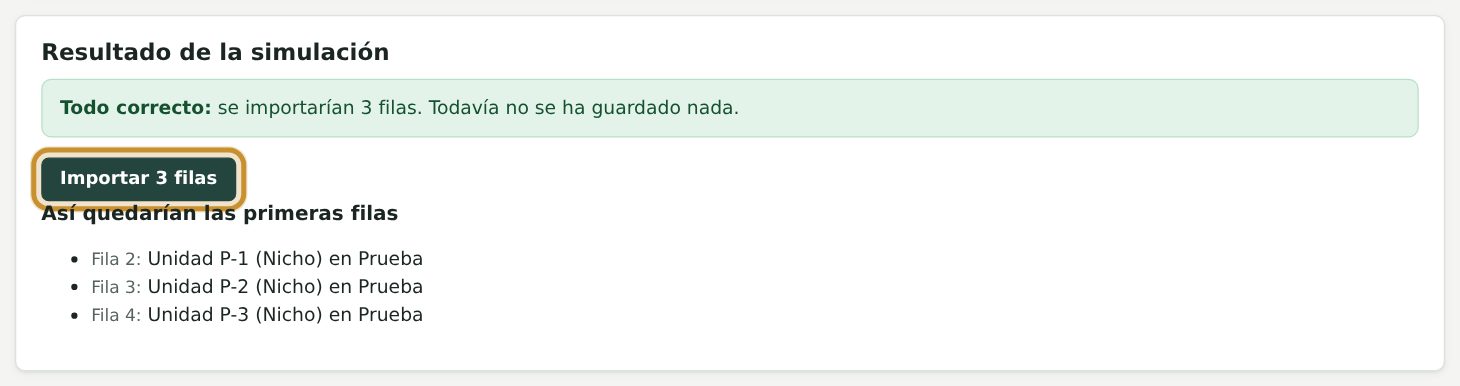
Si hay errores, se corrigen en el fichero y se vuelve a subir. Solo cuando la simulación sale limpia aparece el botón Importar N filas. Y la importación es todo o nada: si al guardar apareciera un error, no se guarda ninguna fila, de modo que nunca queda una importación a medias.
Datos antiguos: realismo
Los datos de hace décadas tienen sus particularidades, y el importador está pensado para ellas:
- Personas repetidas: si una persona aparece en varias filas (por ejemplo, titular de dos nichos), se reconoce por su documento o por su nombre completo y su fecha de defunción, y no se duplica.
- Documentos mal escritos: si un DNI antiguo no supera la comprobación de la letra, no se descarta la fila: el documento se guarda en las notas de la ficha.
- Unidades con más ocupantes que su capacidad: es frecuente en datos históricos (reducciones no registradas). El importador amplía la capacidad en lugar de rechazar la fila.
- Concesiones sin vencimiento: se importan como perpetuas históricas.
- Concesiones ya vencidas: se importan como vencidas y aparecerán en los avisos para regularizarlas.
Después de importar: depurar
- Revisa Personas › Posibles duplicados y fusiona lo que corresponda.
- Consulta el listado «Ocupadas sin concesión»: son unidades con ocupantes y sin derecho funerario registrado, casos que conviene regularizar.
- Recorre el mapa de nichos bloque a bloque: los huecos o colores raros saltan a la vista.
- Completa poco a poco los datos que falten desde las fichas: cada cambio queda en la auditoría.
Práctica guiada en la demo
Objetivo: preparar un fichero, ver cómo la simulación detecta un error y hacer una importación real de tres nichos.
- Entra en la demo (demo@incementerio.com.es · Demo-incementerio-2026) y abre Importar y exportar.
- En Plantillas de ejemplo, descarga Unidades de enterramiento (con su zona y bloque).
- Ábrela con tu hoja de cálculo y borra la fila de ejemplo. Añade tres filas con: Bloque «Prueba», Código de la unidad P-1, P-2 y P-2 (el último repetido a propósito), Tipo «Nicho», Número 1, 2 y 3, Fila 1, Columna 1, 2 y 3, Capacidad 1 y Estado «Libre». Deja vacías Cementerio y Zona: si solo hay un cementerio, el sistema lo deduce.
- Elige Unidades de enterramiento en ¿Qué vas a importar?, sube el fichero con Subir y continuar y pulsa Simular la importación. Lee el error.
- Cambia el tercer código a P-3, guarda el fichero, vuelve a Importar y exportar, súbelo otra vez, simula y pulsa Importar 3 filas. Acepta la confirmación.
- Abre Mapa de nichos y pulsa el bloque Prueba en la lista Zonas y bloques.
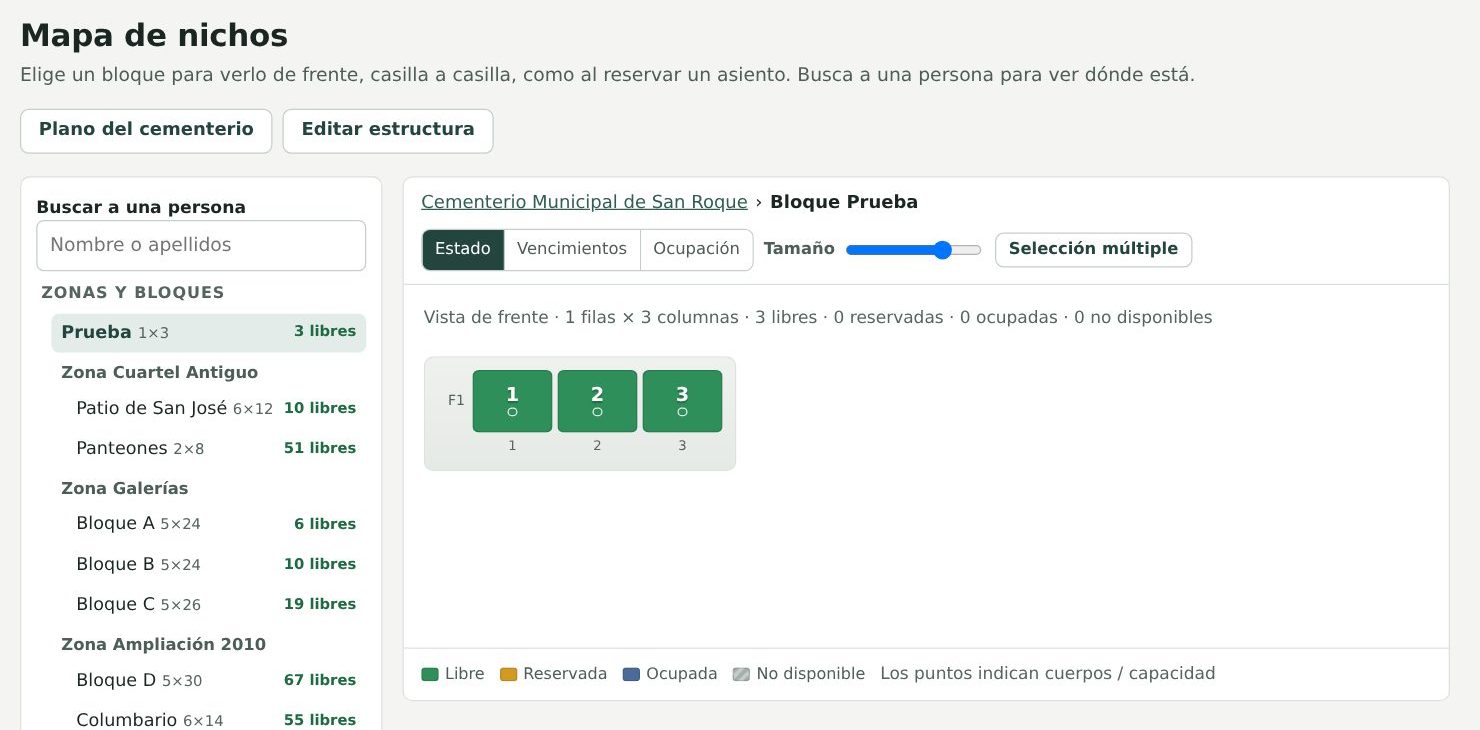
Al terminar deberías ver: en la primera simulación, «1 filas con errores (y 2 correctas)» y en la tabla «Fila 4 · El código P-2 está repetido en el fichero: ya aparece en una fila anterior»; en la segunda, «Todo correcto: se importarían 3 filas»; tras importar, «Importación terminada: 3 filas guardadas»; y en el mapa, el bloque Prueba de 1×3 con «3 libres». Si otra persona ya hizo la práctica hoy, la simulación te dirá «La unidad P-1 ya existe en el cementerio»: usa otros códigos (por ejemplo, con tus iniciales). La demo se reinicia cada noche.
Comprueba lo aprendido
Elige una respuesta en cada pregunta. Verás al momento si has acertado y por qué.
Pruébalo tú mismo
La demo de incementerio tiene un cementerio ficticio completo. Entra con demo@incementerio.com.es y la contraseña Demo-incementerio-2026.