
Importar tus datos desde Excel
Trae unidades, difuntos, concesiones y personas desde Excel, CSV u OpenDocument, con una simulación que valida cada fila antes de guardar nada.
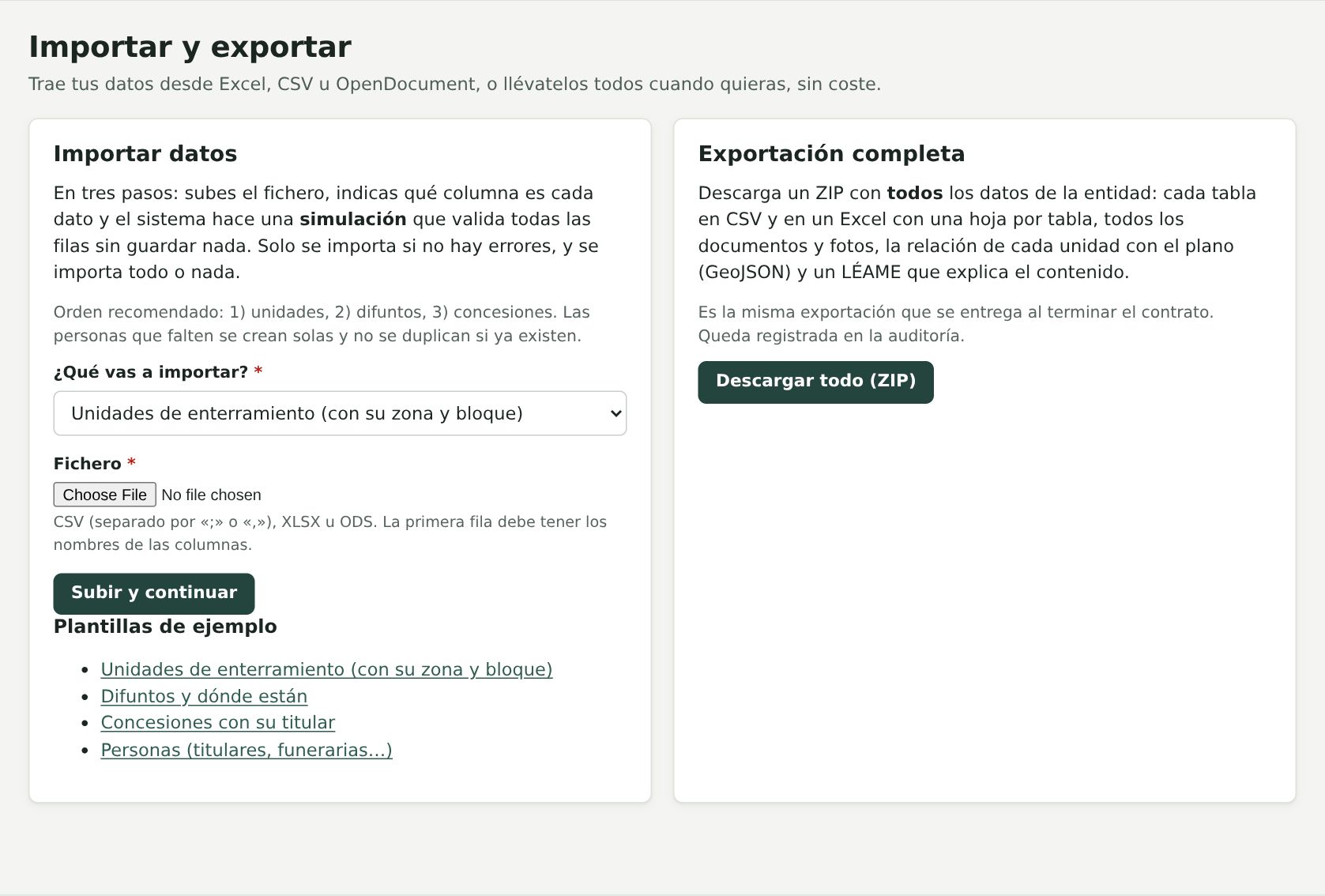
Si vienes de otro programa o de una hoja de cálculo, no hace falta teclearlo todo. En Importar y exportar se cargan los datos en tres pasos, y no se guarda nada hasta que la simulación sale sin errores: o se importa todo, o nada.
Qué se puede importar, y en qué orden
- Unidades de enterramiento, con su cementerio, zona y bloque. Las zonas y bloques que no existan se crean solos, y cada bloque crece hasta abarcar todas las filas y columnas importadas.
- Difuntos y dónde están: nombre, apellidos, fechas y código de la unidad.
- Concesiones con su titular: unidad, número, inicio y duración o vencimiento, y los datos del titular.
- Personas (titulares, funerarias…) con sus datos de contacto y, si los tienes, el código de contribuyente de Gestión de Ingresos, el IBAN y el mandato SEPA (referencia y fecha de firma) para domiciliar.
Las personas que ya existan (mismo DNI, o mismo nombre completo y fecha de defunción) no se duplican: se completan los datos que les falten (código de contribuyente, IBAN, mandato, contacto) sin tocar los que ya tienen. Así puedes cargar la tabla de contribuyentes del ayuntamiento encima de las fichas existentes. Un IBAN con los dígitos de control mal hace fallar su fila, y como la importación es de todo o nada, no se guarda ninguna hasta que lo corrijas. El callejero municipal se importa aparte, en Padrones y remesas.
Paso a paso
- Prepara el fichero en CSV, XLSX u ODS, con los nombres de las columnas en la primera fila. Si lo prefieres, descarga la plantilla de ejemplo de cada tipo.
- Elige qué vas a importar, selecciona el fichero y pulsa Subir y continuar.
- Asigna las columnas: la aplicación propone qué columna de tu fichero corresponde a cada dato, a partir de sus nombres. Revísalo. Debajo verás las primeras filas del fichero.
- Pulsa Simular la importación. Se validan todas las filas sin guardar nada.
- Si hay errores, verás la fila y el problema de cada uno (una fecha mal escrita, una unidad que no existe, un código repetido…). Corrígelos en tu fichero y vuelve a subirlo.
- Cuando la simulación salga limpia, pulsa Importar N filas.
Las fechas pueden ir como dd/mm/aaaa, aaaa-mm-dd, solo el año o en formato de fecha de Excel. Los DNI con la letra mal se guardan en las notas de la persona, para no perder el dato.
Llevarte todos tus datos
En la misma pantalla, Descargar todo (ZIP) (perfil de administración) entrega todos los datos de tu entidad:
- cada tabla en CSV y un Excel con una hoja por tabla;
- todos los documentos y fotos;
- la relación de cada unidad con el plano, en GeoJSON;
- un LÉAME que explica cada fichero.
Es la misma exportación que se entrega al terminar el contrato, sin coste.
Pruébalo tú mismo
La demo de incementerio tiene un cementerio ficticio completo. Entra con demo@incementerio.com.es y la contraseña Demo-incementerio-2026.