
Padrones, recibos y remesas bancarias
Cómo emitir de una vez la tasa periódica de todas las concesiones: padrón en borrador, aprobación, recibos en PDF, remesa de adeudos SEPA para el banco, devoluciones y paso a Recaudación.
Las tasas que se cobran cada año a todas las concesiones (conservación, mantenimiento, limpieza…) no se liquidan una a una: se emiten en un padrón. incementerio calcula el padrón a partir de las concesiones vigentes, aplica las exenciones y bonificaciones, emite los recibos y prepara el fichero de adeudos SEPA para que el banco cargue los domiciliados. Todo está en Padrones y remesas.
Antes de empezar
- En el catálogo de tasas del año tiene que estar la tasa periódica (por ejemplo «Conservación anual»), con «Se aplica a: Conservación anual».
- Cada concesión dice quién paga y si está domiciliada (lo verás más abajo). Por defecto paga el titular y no hay domiciliación.
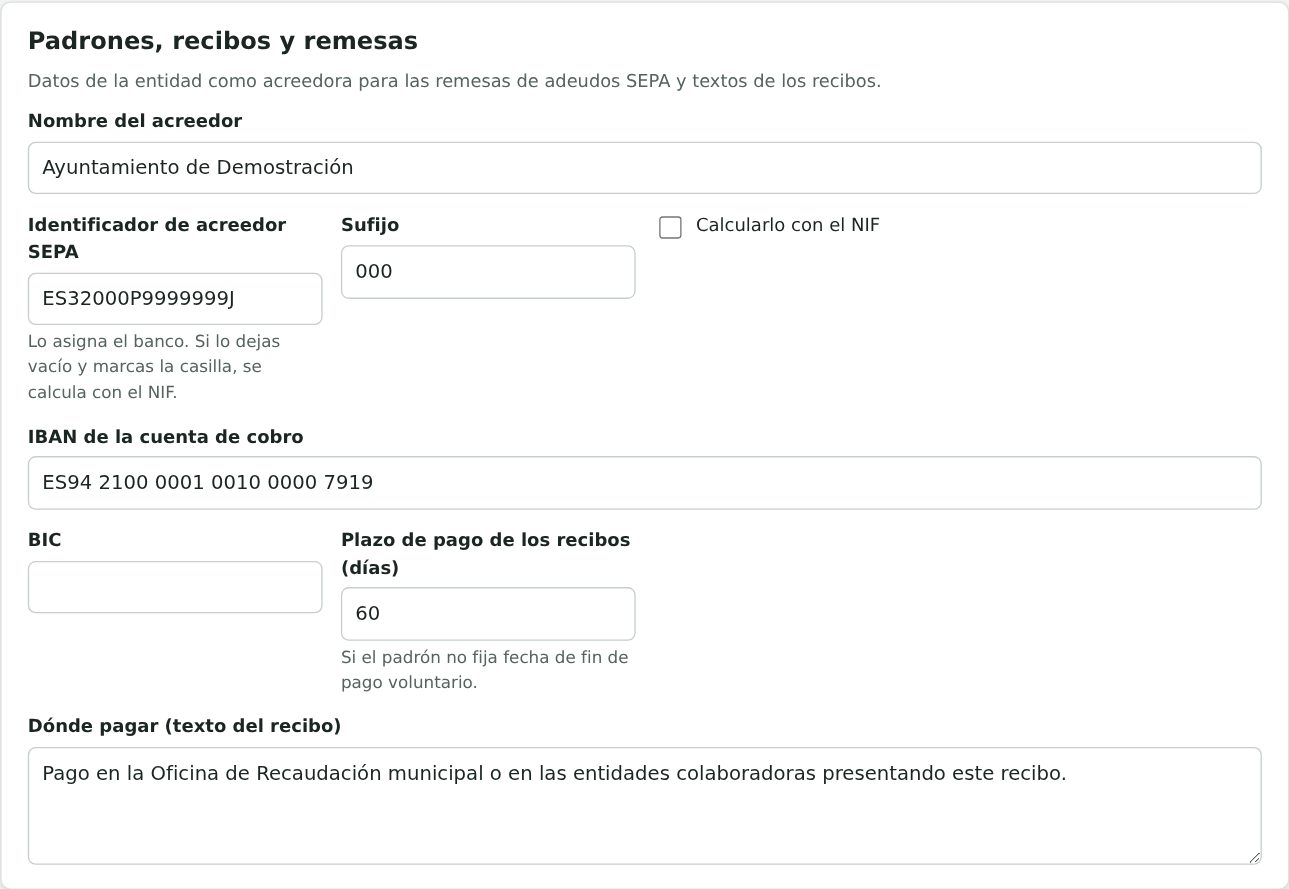
- Para cobrar por banco, en Ajustes › Padrones, recibos y remesas van el identificador de acreedor SEPA del ayuntamiento (lo da el banco, con forma ESxx000 + NIF; la aplicación lo puede calcular con el NIF) y el IBAN de la cuenta de cobro. Ahí también se escribe dónde se puede pagar, el texto que sale en los recibos.
Quién paga y domiciliación
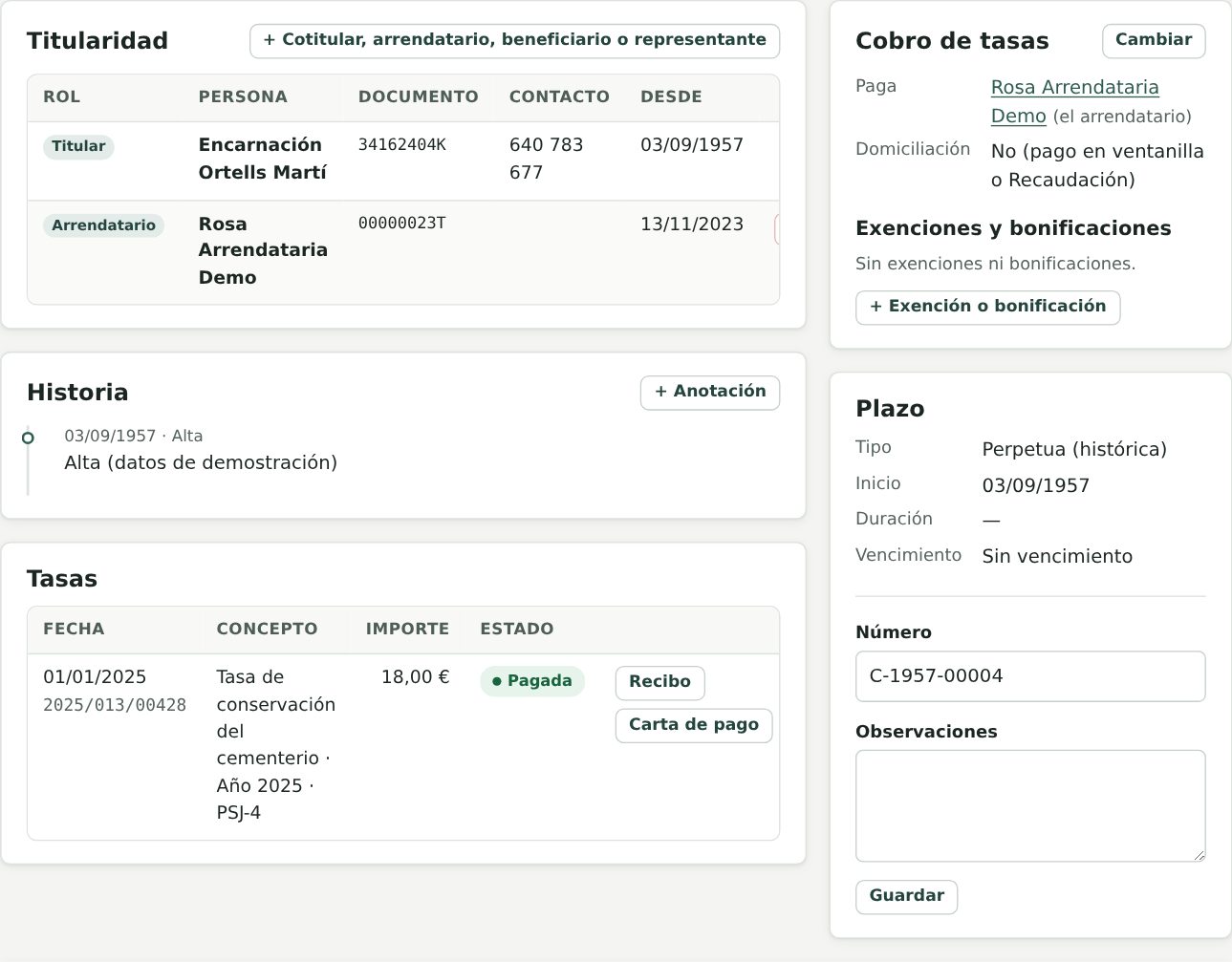
En la ficha de cada concesión, el recuadro Cobro de tasas indica quién paga: el titular, el arrendatario (si la unidad está arrendada y así lo dice la ordenanza) u otra persona. El arrendatario se añade en Titularidad con el botón «+ Cotitular, arrendatario, beneficiario o representante».
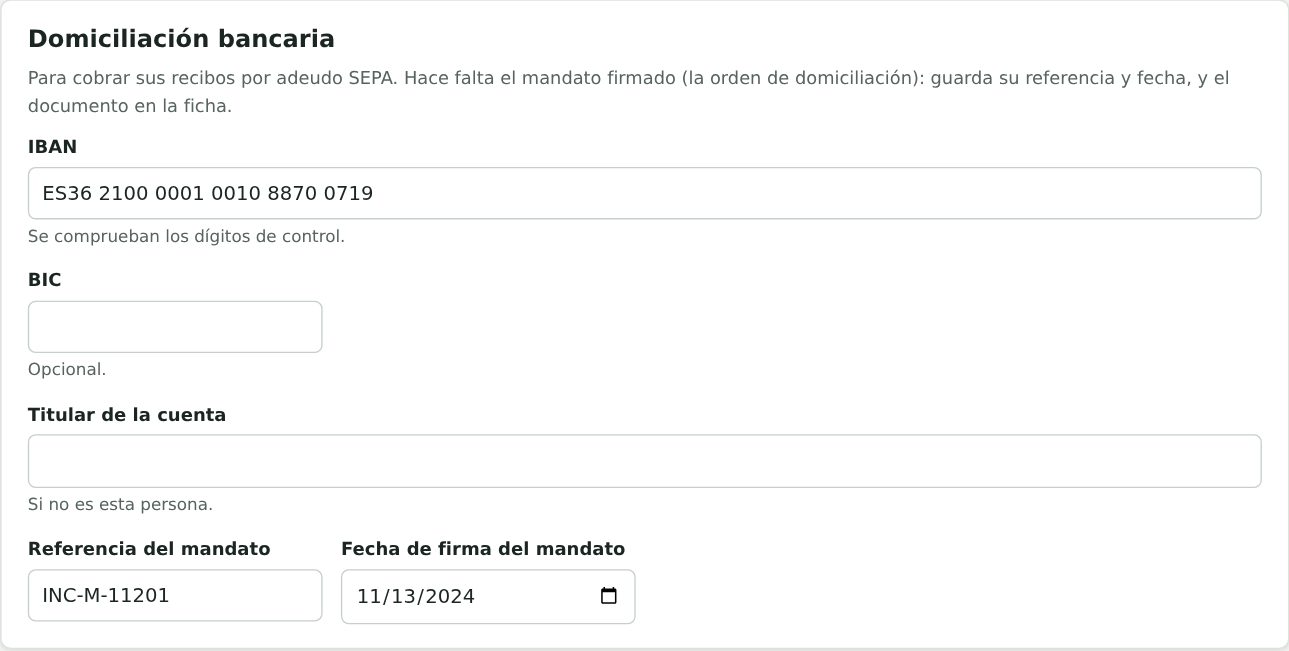
Para domiciliar, la ficha de la persona que paga necesita, en Domiciliación bancaria, el IBAN (la aplicación comprueba los dígitos de control), la referencia del mandato SEPA y su fecha de firma. Guarda el mandato firmado en los documentos de la ficha. Después marca «Domiciliar los recibos» en el cobro de la concesión.
Si cambias el IBAN o el mandato de una persona, el siguiente cargo se envía como «primer adeudo» (FRST) de ese mandato, como pide la norma SEPA.
Exenciones y bonificaciones
Los beneficios de la ordenanza se registran una vez y se aplican solos:
- a una persona (todo lo que pague; por ejemplo, pensionistas): desde su ficha;
- a una concesión (por ejemplo, una sepultura de beneficencia): desde el recuadro Cobro de tasas.
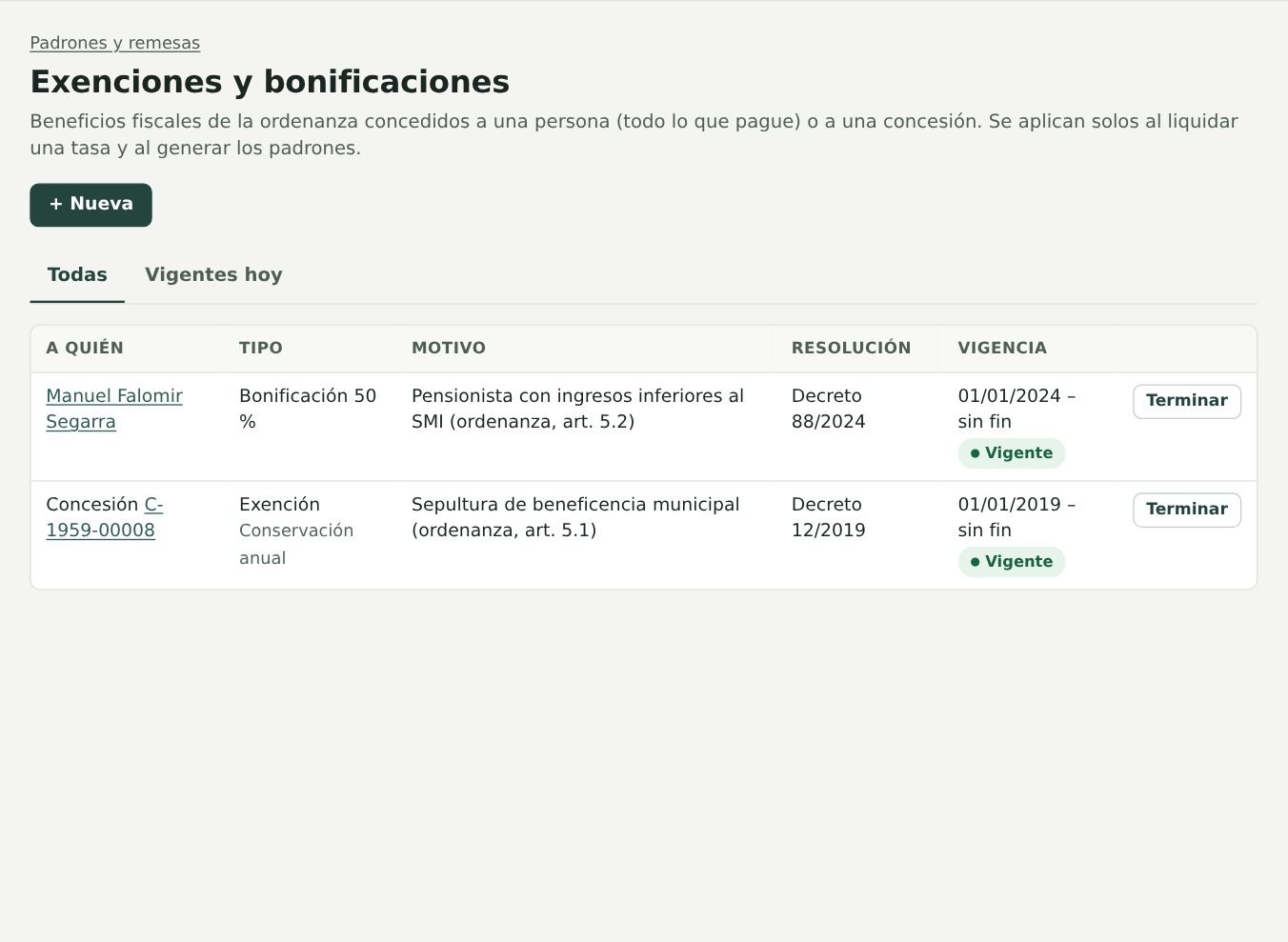
Cada una es una exención (no paga nada) o una bonificación con su porcentaje, para todas las tasas o solo para una clase («Conservación anual», «Inhumación»…), con el motivo, la resolución que la concede y las fechas de inicio y fin. La lista completa está en Padrones y remesas › Exenciones y bonificaciones.
Al liquidar una tasa del catálogo (una inhumación, por ejemplo), la aplicación descuenta sola la bonificación vigente y lo anota en la liquidación. Si escribes el importe a mano, no lo toca.
Generar el padrón
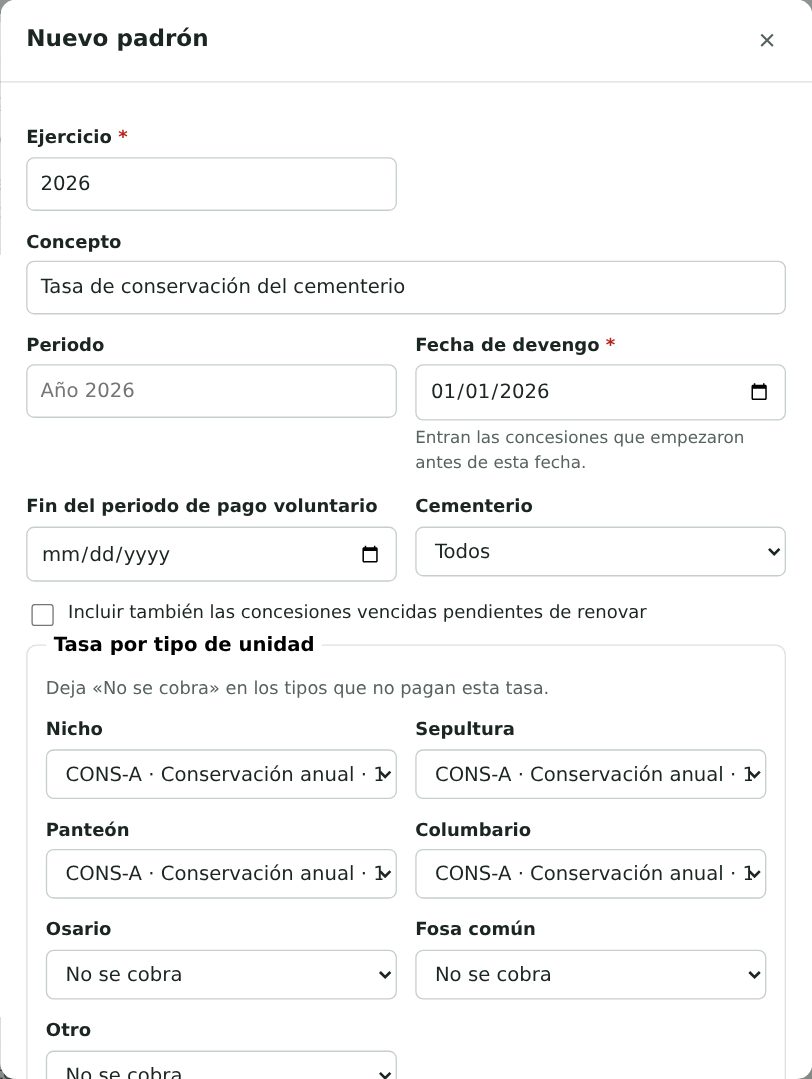
- En Padrones y remesas, pulsa + Nuevo padrón.
- Indica el ejercicio, el concepto, el periodo, la fecha de devengo (entran las concesiones que empezaron antes) y, si quieres, el fin del periodo de pago voluntario y un cementerio concreto.
- En Tasa por tipo de unidad elige qué tasa paga cada tipo (nichos, sepulturas, panteones, columbarios…). Deja «No se cobra» en los que no la pagan.
- Pulsa Calcular borrador.
Revisar el borrador
El borrador no cobra nada: es una lista para revisar. Arriba están el número de recibos, el importe, cuántos van domiciliados, exentos o bonificados, y las incidencias. Las pestañas filtran las líneas:
- Incidencias: líneas que no se emitirán, como una concesión sin titular vigente (o sin arrendatario si paga él) o una concesión que ya tiene el recibo de esa tasa en otro padrón aprobado del mismo año.
- Con avisos: se emiten, pero conviene revisarlas: obligado sin NIF o sin domicilio, o concesión domiciliada sin IBAN o mandato válidos (irá por ventanilla).
- Domiciliadas y Exentas o bonificadas.
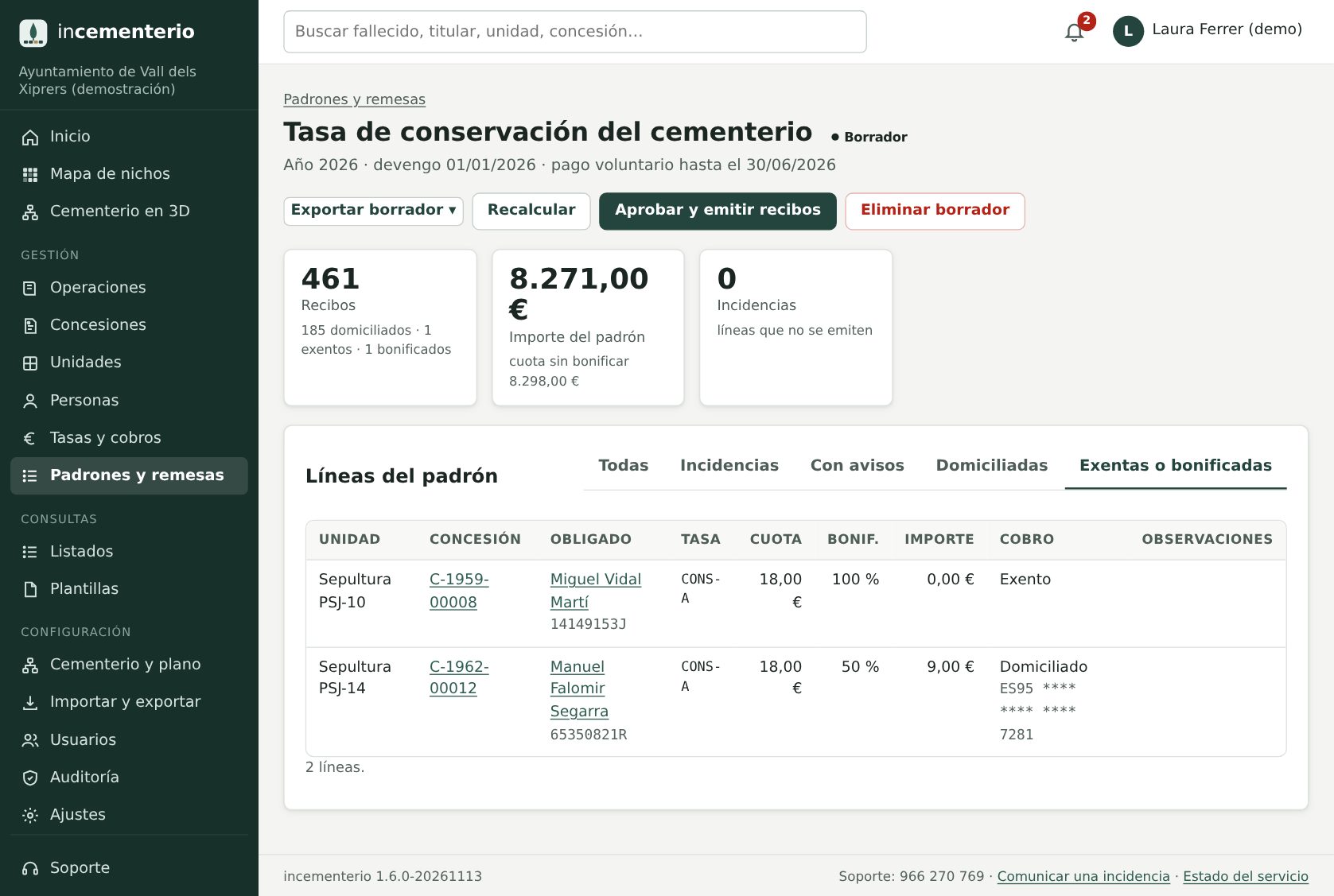
Corrige lo que haga falta en las fichas y pulsa Recalcular. Exportar borrador lo descarga en Excel, CSV, OpenDocument o PDF para revisarlo con Intervención.
Aprobar y emitir los recibos
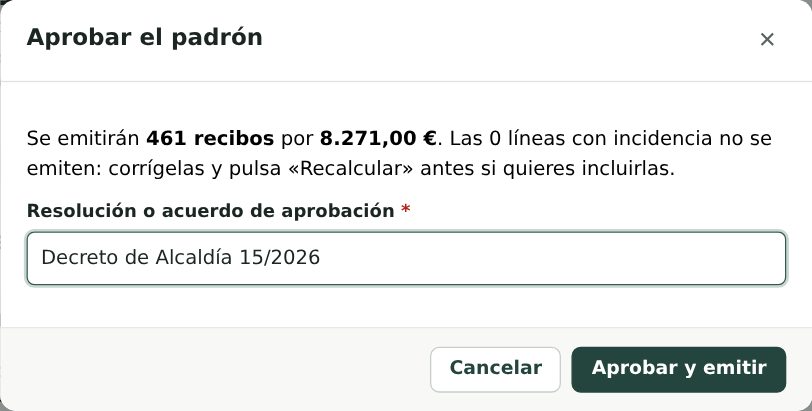
Aprobar y emitir recibos pide la resolución que aprueba el padrón (por ejemplo «Decreto de Alcaldía 15/2026»). Al aprobarlo, cada línea sin incidencia pasa a ser un recibo con número propio (año/padrón/número, por ejemplo 2026/013/00001). Las líneas exentas quedan como recibos «exentos» a cero, para que conste.
Desde el padrón aprobado:
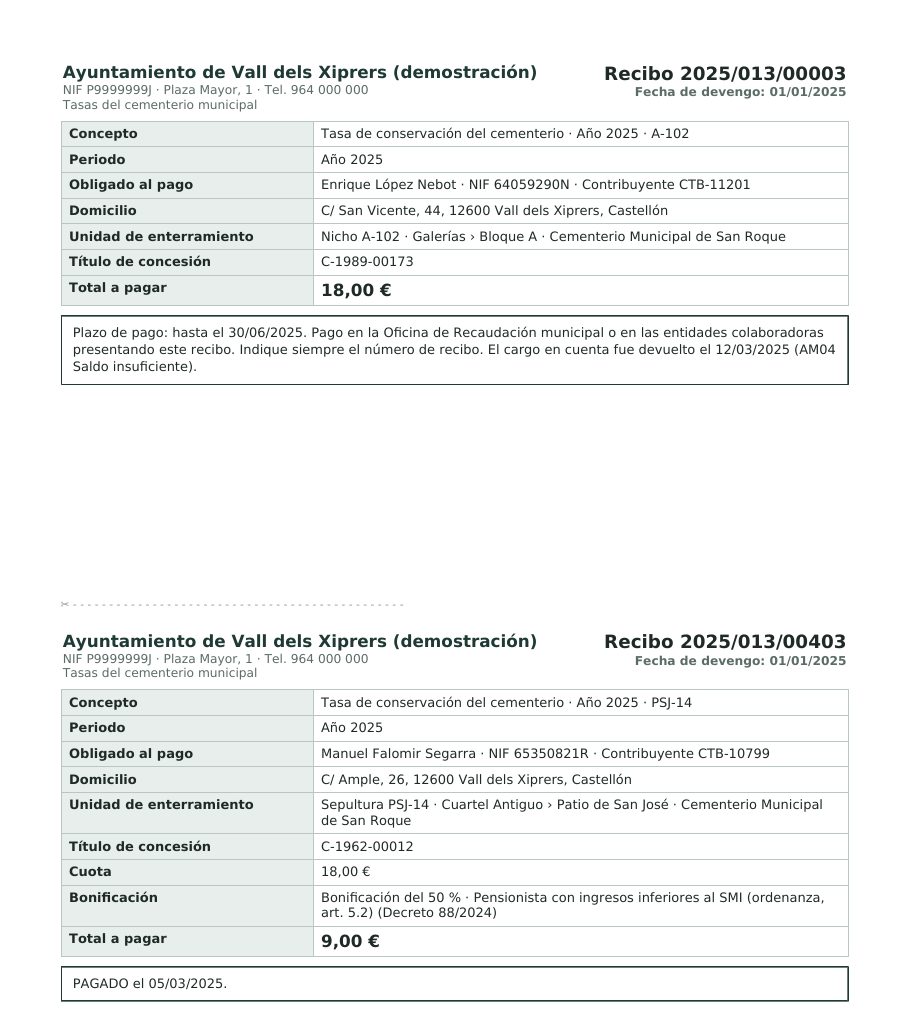
- Recibos en PDF: los de pago en ventanilla (pendientes y sin domiciliar), los avisos de cargo de los domiciliados o todos. Salen dos por hoja con línea de corte, con la unidad, el título, la cuota, la bonificación, el total y dónde y hasta cuándo pagar.
- Ver recibos abre Tasas y cobros filtrado por el padrón, para marcar cobros, buscar un recibo o imprimir uno suelto.
- Fichero para Recaudación: lo explicamos más abajo.
Remesa SEPA: cobrar los domiciliados
- En el padrón aprobado, pulsa Generar remesa SEPA (entre paréntesis, cuántos recibos domiciliados quedan por remesar).
- Elige la fecha de cargo. El banco tiene que recibir el fichero al menos un día hábil antes.
- Descarga el Fichero SEPA (XML de adeudos directos, norma pain.008 del esquema básico, el que aceptan todas las entidades) y súbelo a la banca electrónica del ayuntamiento.
- Pulsa Marcar enviada.
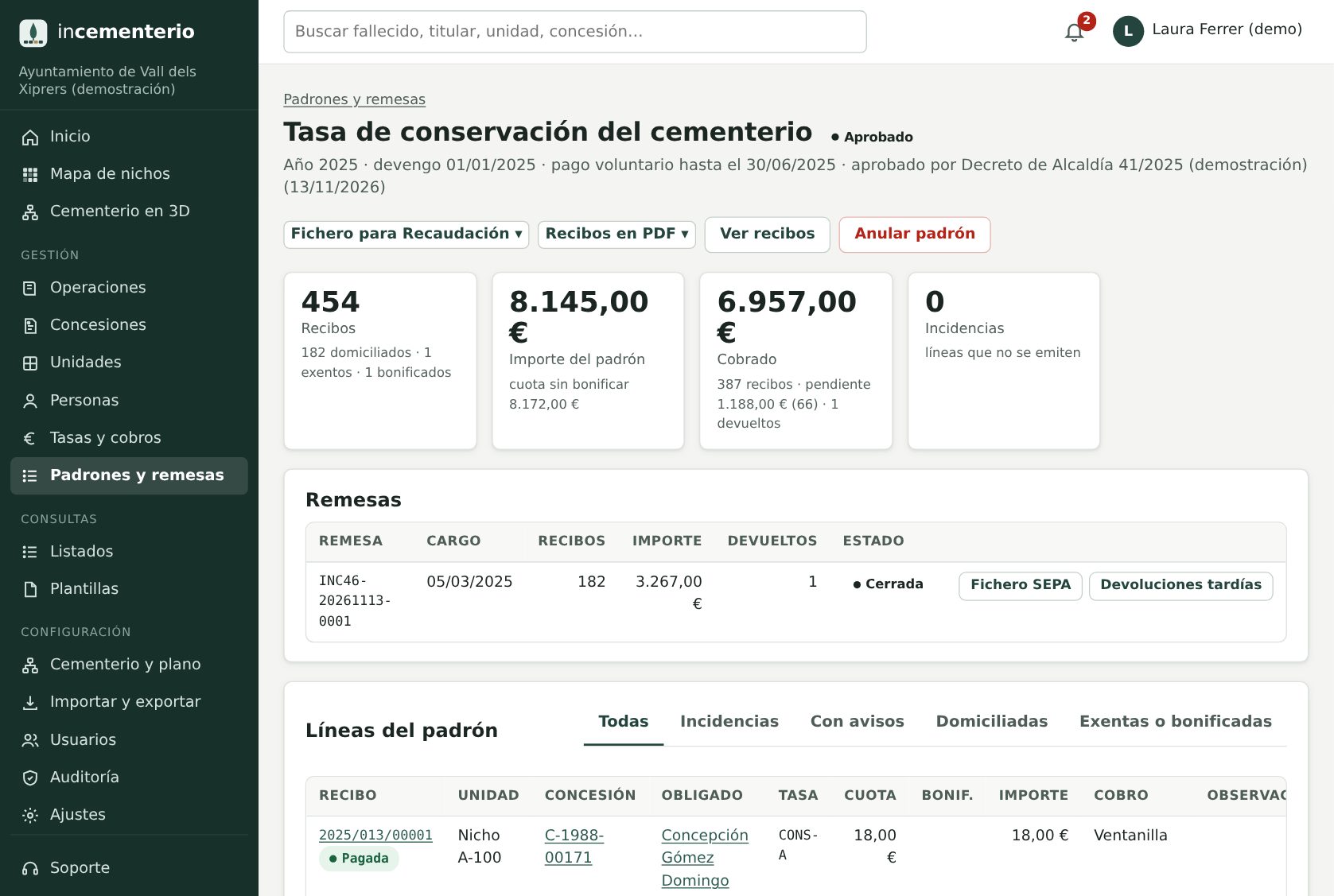
Un recibo solo entra en una remesa. Si el banco rechaza el fichero entero antes de procesarlo, Anular la remesa deja sus recibos libres para generarla de nuevo.
Devoluciones y cierre
Cuando el banco haya hecho el cargo, pulsa Devoluciones y cierre en la remesa:
- sube el fichero de devoluciones del banco (XML pain.002 o camt.054) o una hoja con columnas Recibo y Motivo,
- o escribe un recibo por línea con su código de motivo (AM04 saldo insuficiente, AC04 cuenta cancelada, MD06 devuelto a petición del deudor…);
- marca Dar por cobrados el resto para cerrar la remesa.
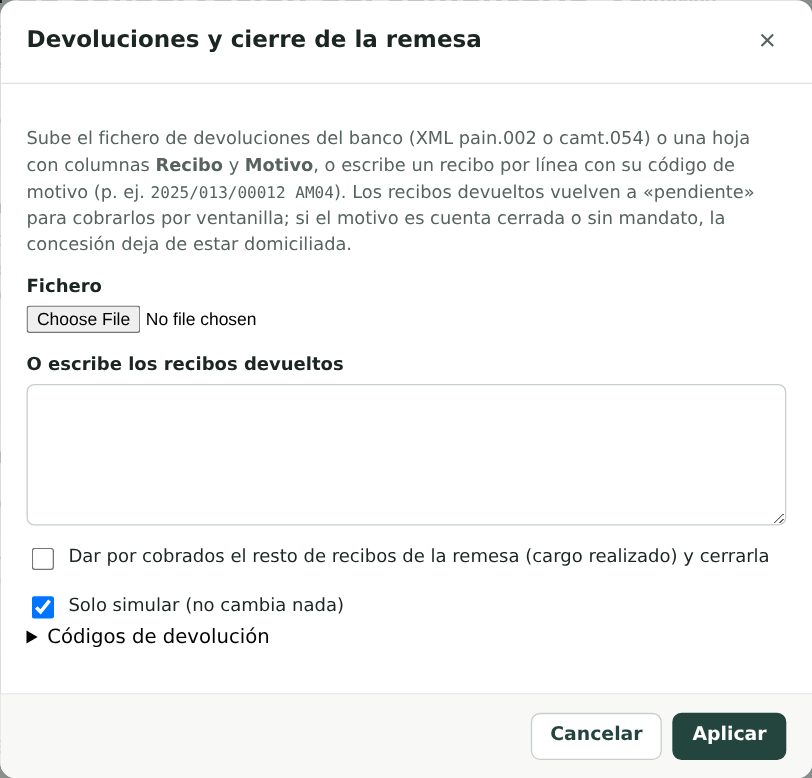
Deja marcado Solo simular la primera vez: verás cuántos se devuelven, cuántos no son de esa remesa y cuántos se darán por cobrados. Al aplicarlo:
- los recibos devueltos vuelven a pendiente, con la fecha y el motivo, y su PDF ya dice dónde pagar en lugar del aviso de cargo;
- si el motivo indica cuenta cerrada, IBAN erróneo o mandato inexistente, la concesión deja de estar domiciliada hasta que se corrija;
- el resto de recibos de la remesa quedan cobrados con la fecha de cargo.
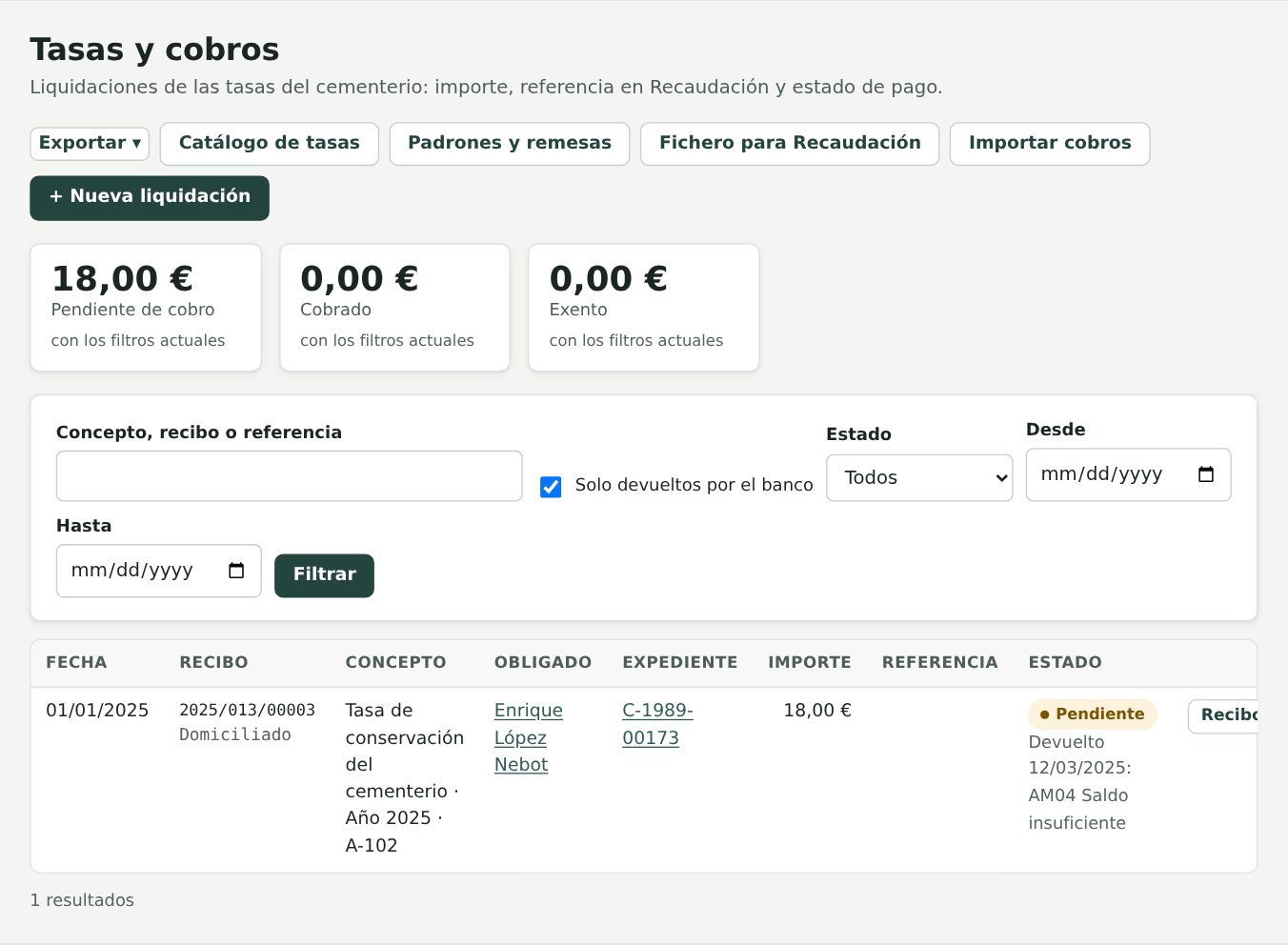
Las devoluciones que lleguen después (el deudor tiene ocho semanas para pedirlas) se registran con Devoluciones tardías. En Tasas y cobros, la casilla Solo devueltos por el banco los reúne.
Pasar el padrón a Recaudación
Si el cobro lo lleva la aplicación de Recaudación (propia, de una empresa de servicios tributarios o de la diputación), Fichero para Recaudación descarga los recibos del padrón con:
- la referencia única y el número de recibo;
- el NIF, nombre y domicilio del obligado, su código de contribuyente y el código de vía del callejero;
- el concepto, el código de la tasa, la cuota, la bonificación y el importe;
- si está domiciliado, el IBAN, el BIC, el titular de la cuenta y la referencia y fecha del mandato.
Los cobros que devuelva Recaudación se cargan con Importar cobros, en Tasas y cobros, por la referencia o por el número de recibo.
Contribuyentes y callejero
Para que los datos coincidan con los de Gestión de Ingresos:
- La ficha de cada persona tiene un código de contribuyente. La importación de personas admite las columnas «Código de contribuyente», «IBAN», «Referencia del mandato» y «Fecha de firma del mandato». Si la persona ya existe (mismo DNI), completa los datos que le falten sin tocar el resto. Así se carga la tabla de contribuyentes del sistema de ingresos.
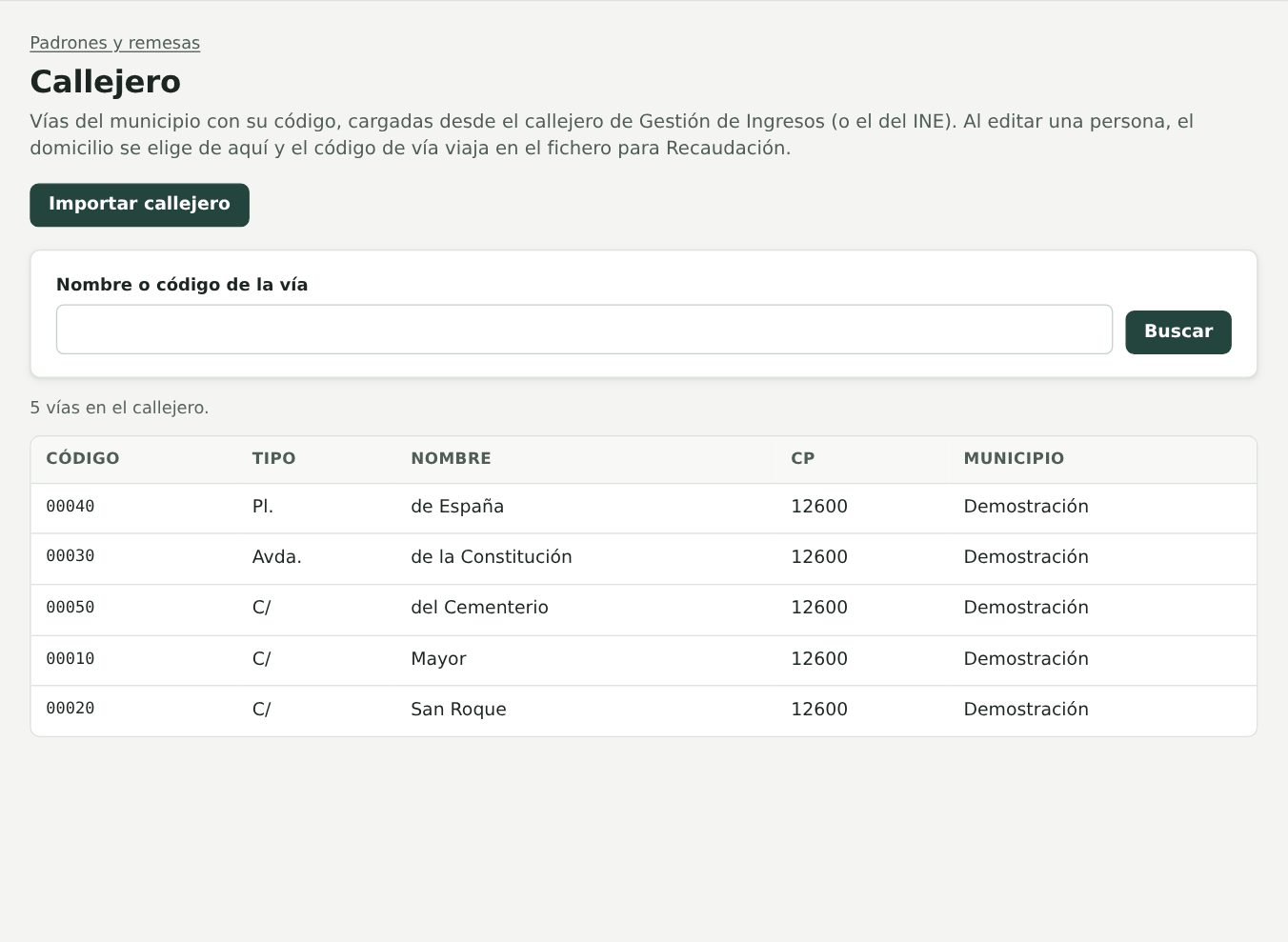
- Padrones y remesas › Callejero › Importar callejero carga las vías con su código (CSV, Excel u OpenDocument con Código, Tipo de vía, Nombre, CP y Municipio). Se puede volver a cargar cuando cambie: las vías con el mismo código se actualizan. Desde entonces, en la ficha de la persona el domicilio se elige del callejero.
Anular
Un borrador se puede eliminar sin más. Un padrón aprobado solo se anula si ninguno de sus recibos se ha cobrado ni está en una remesa; todos sus recibos pasan a «anulado» con el motivo. Si ya hay cobros, anula los recibos uno a uno en Tasas y cobros.
Pruébalo tú mismo
La demo de incementerio tiene un cementerio ficticio completo. Entra con demo@incementerio.com.es y la contraseña Demo-incementerio-2026.