
Tasas, liquidaciones y ordenanza fiscal
Cómo llevar al sistema la ordenanza fiscal del cementerio, generar liquidaciones al registrar operaciones y concesiones, y controlar lo cobrado y lo pendiente.
Qué aprenderás
- Cómo funcionan la autoliquidación desde el portal, el código de barras del cuaderno 60 y el pago con tarjeta.
- Cómo se traslada la ordenanza fiscal a un catálogo de tasas por año.
- Qué es una liquidación y qué datos tiene.
- Cómo se generan liquidaciones automáticamente al registrar operaciones y concesiones.
- Cómo controlar lo cobrado, lo pendiente y lo exento.
- Cómo preparar el catálogo del año siguiente sin reescribirlo.
- Cómo registrar exenciones y bonificaciones para que se apliquen solas.
- Cómo emitir el padrón anual de una tasa con sus recibos, cobrar los domiciliados con una remesa SEPA y tratar las devoluciones.
La ordenanza fiscal, en un catálogo
Los servicios del cementerio municipal (conceder una unidad, inhumar, exhumar, trasladar, conservar…) se cobran mediante tasas. Cada ayuntamiento las fija en su ordenanza fiscal. La ordenanza cambia con los años. Por eso el catálogo de incementerio está versionado por año: cada tasa pertenece a un ejercicio y cada operación se liquida con la tasa de su año.
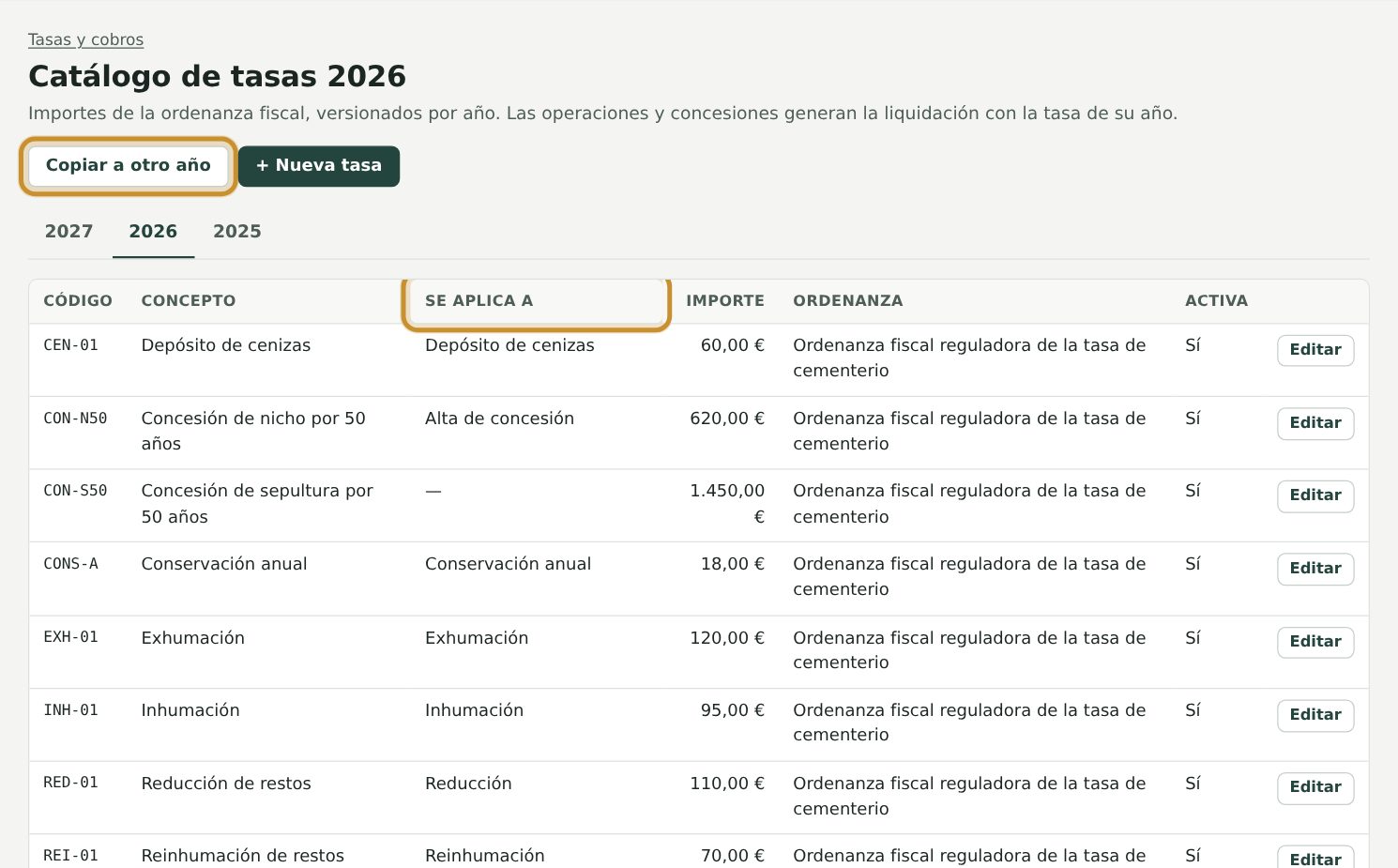
El catálogo está en Tasas y cobros › Catálogo de tasas. Cada año tiene su pestaña. Cada tasa tiene:
- Código y concepto, tal como figuran en la ordenanza (por ejemplo, «INH-01 · Inhumación»).
- Importe en euros.
- Se aplica a: alta de concesión, renovación, transmisión o cambio de titular, cada tipo de operación, conservación anual u otros. Con este dato el sistema propone la tasa sola.
- Ordenanza / artículo: la referencia de la norma.
- Si está activa.
Preparar el año siguiente
No hace falta escribir todas las tasas cada enero. El catálogo se copia de un año a otro y, si quieres, se actualiza con un porcentaje.
- Abre Tasas y cobros y pulsa Catálogo de tasas.
- Pulsa Copiar a otro año.
- Rellena Desde (el año de origen), Hacia (el año nuevo) y Actualización (%). Por ejemplo, 2,5 para subir un 2,5 %.
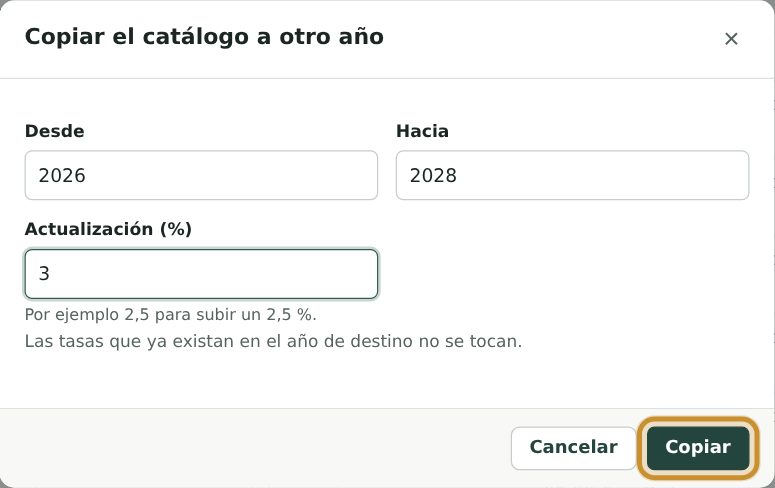
Las tasas que ya existan en el año de destino no se tocan. - Pulsa Copiar. El sistema te lleva a la pestaña del año nuevo y te dice cuántas tasas ha copiado.
- Revisa los importes y ajusta a mano con Editar la tasa que cambie de forma distinta en la ordenanza nueva.
Si una tasa con el mismo código ya existe en el año de destino, la copia la salta. Así puedes ajustar alguna a mano antes o después sin que se pise.
Qué es una liquidación
Una liquidación es la deuda concreta que nace de aplicar una tasa a un caso: «inhumación de tal persona en tal nicho, 95,00 €, a cargo de tal solicitante». Sus datos son:
- Concepto e importe: normalmente los de la tasa, aunque se pueden ajustar.
- Obligado al pago.
- Referencia de la liquidación en Recaudación, si la gestiona otro departamento.
- Estado: pendiente, pagada, anulada o exenta, con la fecha de pago.
- Expediente del que procede: la operación o la concesión.
Para entregar al interesado el documento de pago, pulsa Carta de pago en la fila de la liquidación: se descarga el PDF con el concepto, el importe y la referencia, y queda una copia en los documentos de su operación o concesión. El texto de la carta se adapta en Plantillas (lección 07).
Liquidaciones automáticas
Para no olvidar ningún cobro, la liquidación se puede generar en el mismo momento del trámite:
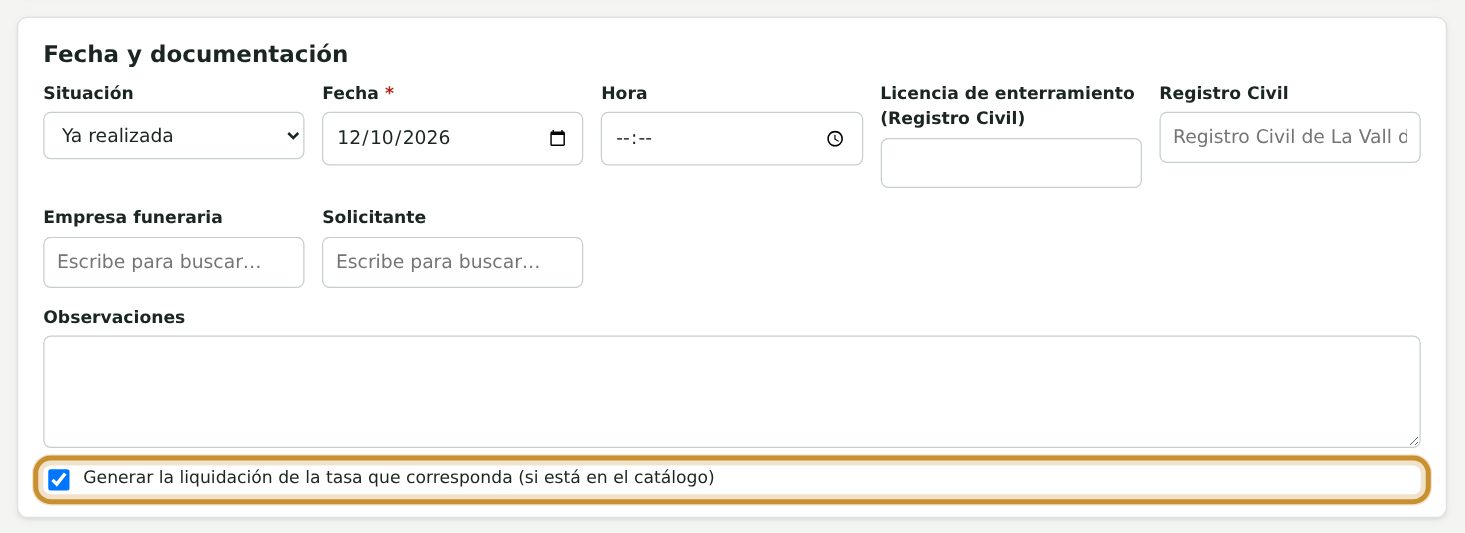
- Al registrar una operación, la casilla «Generar la liquidación de la tasa que corresponda (si está en el catálogo)» viene marcada. El sistema busca la tasa activa de ese año para ese tipo de operación y crea la liquidación a cargo del solicitante.
- Al dar de alta una concesión o renovarla, eliges la tasa en el campo Generar liquidación del propio formulario. La liquidación queda a cargo del titular.
- Si se olvidó, la ficha de una operación sin liquidación muestra el botón Generar tasa.
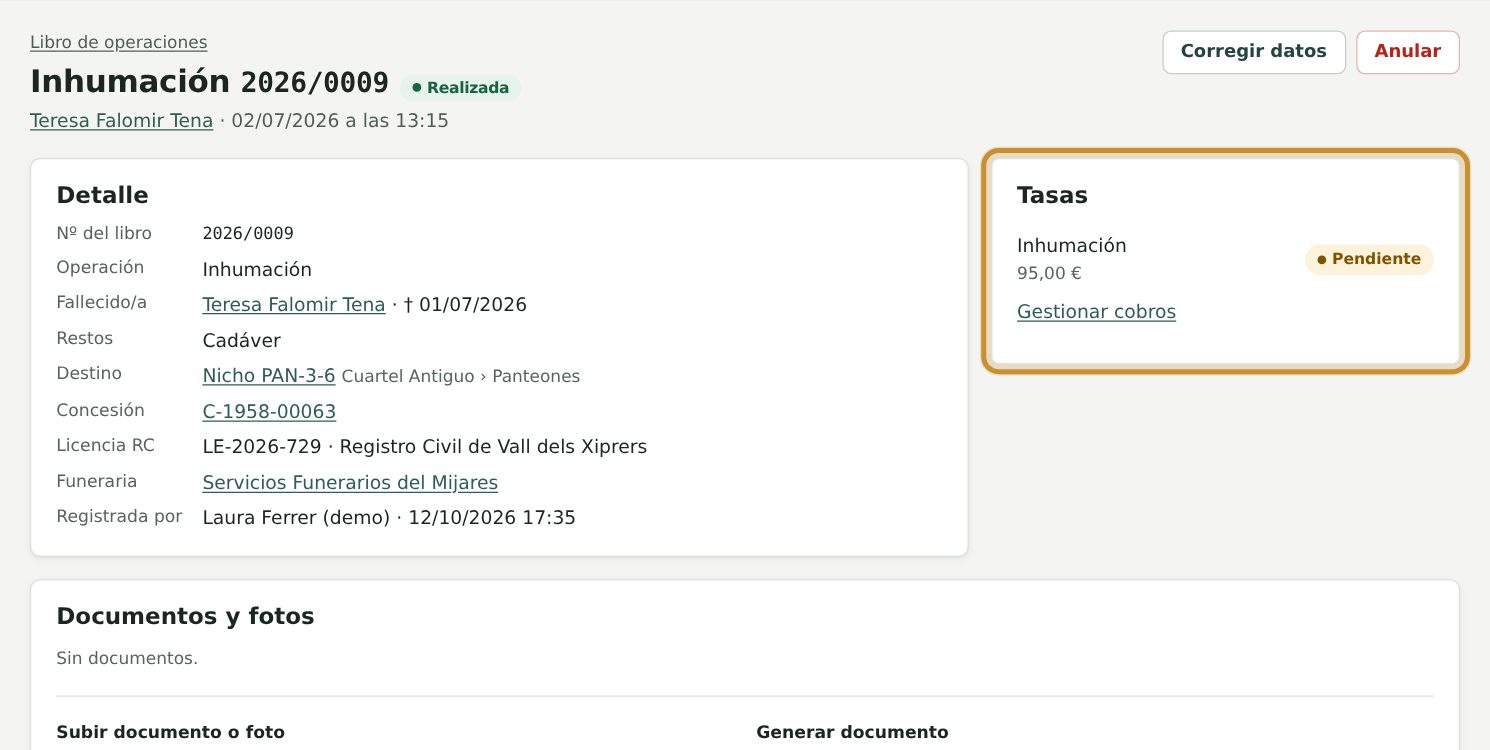
La liquidación aparece después en la ficha del expediente, en el recuadro Tasas, con su estado. Si se anula una operación, sus liquidaciones pendientes se anulan con ella.
Controlar lo cobrado y lo pendiente
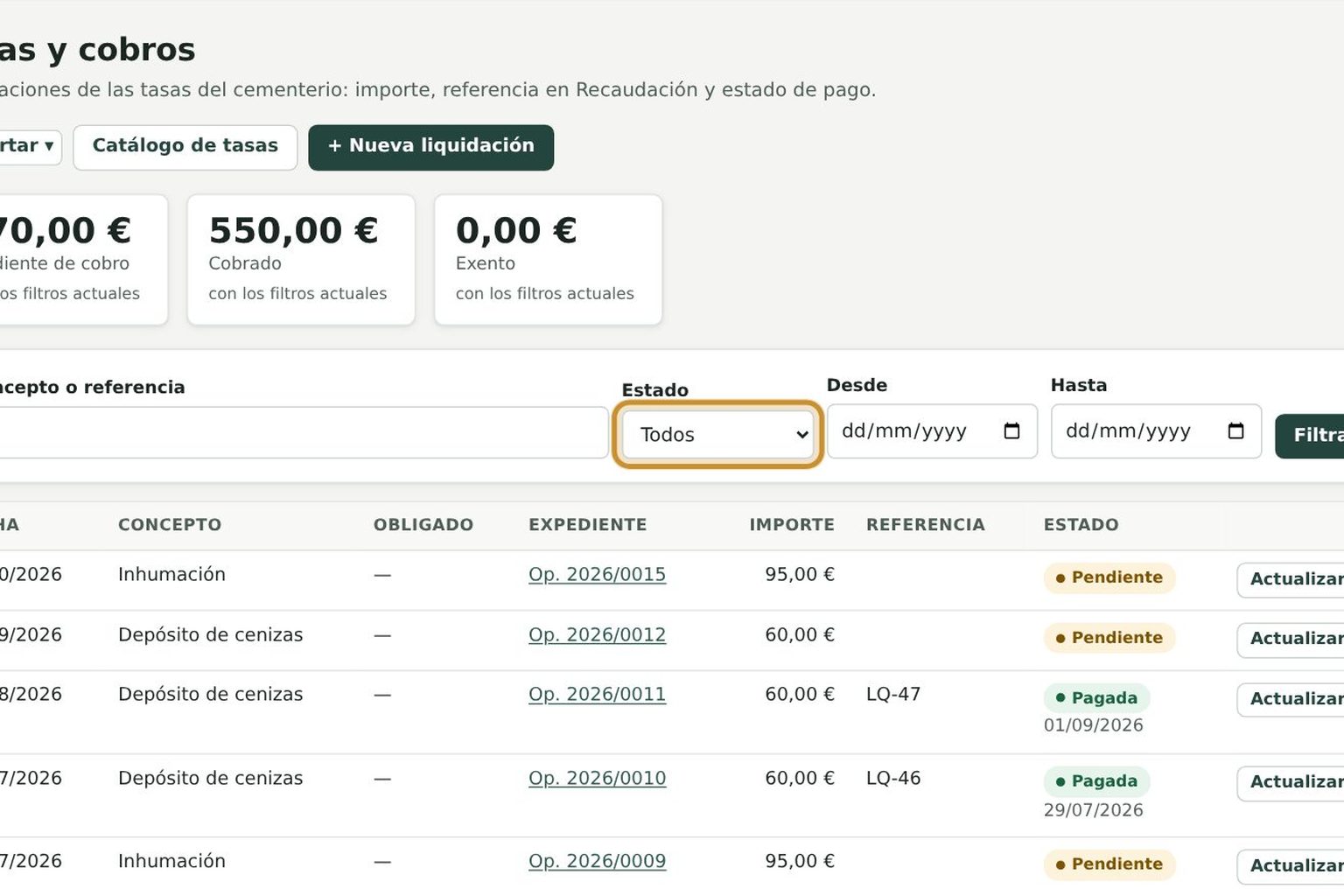
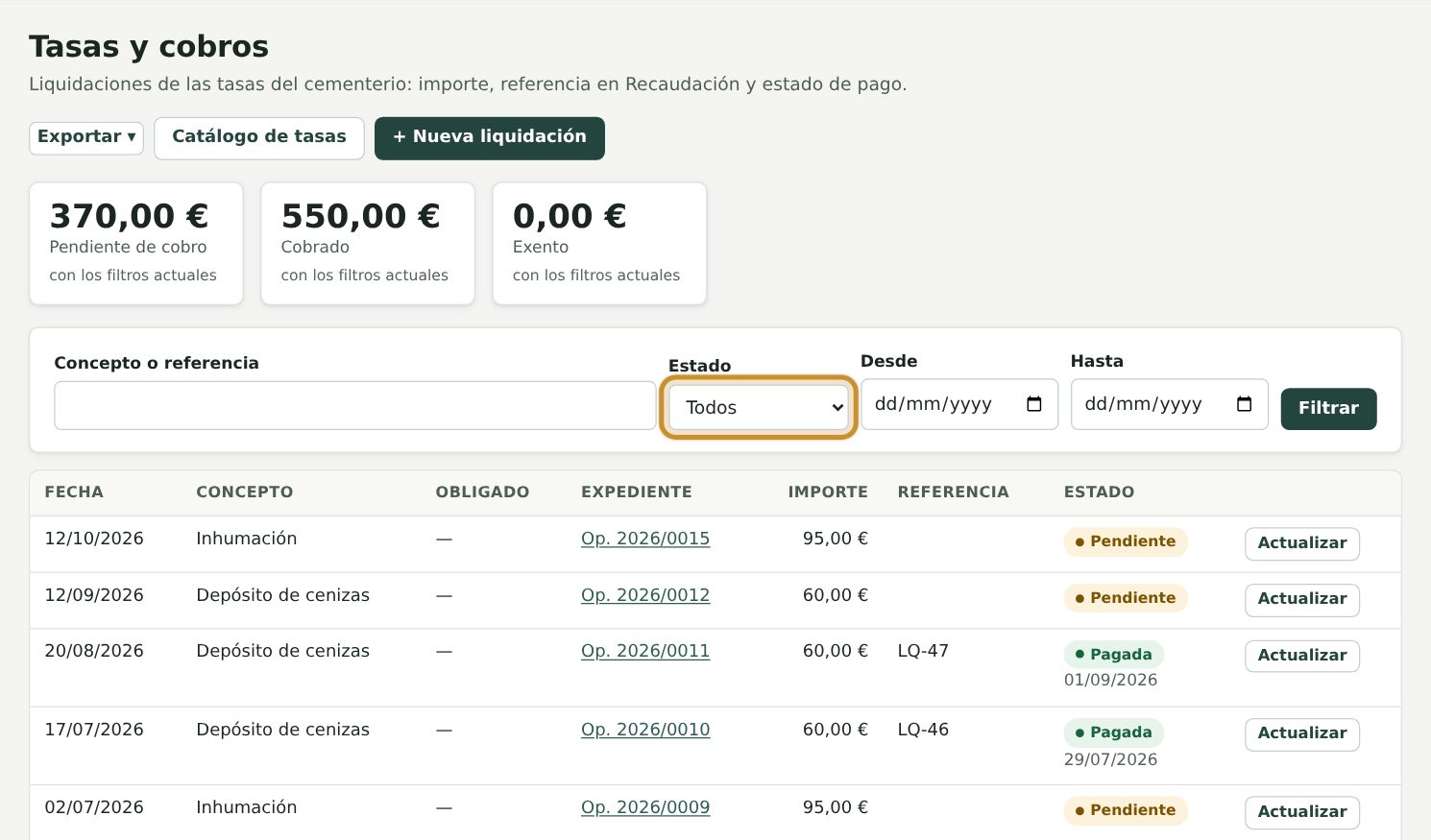
La pantalla Tasas y cobros muestra arriba tres cifras con los filtros que tengas puestos: Pendiente de cobro, Cobrado y Exento. Debajo está la lista de liquidaciones. Puedes filtrarla por concepto o referencia, estado y fechas, y exportarla con Exportar ▾ a CSV, Excel (XLSX), OpenDocument (ODS) o PDF.
Anotar un pago
- En Tasas y cobros, elige Pendiente en Estado y pulsa Filtrar.
- Pulsa Actualizar en la liquidación que se ha pagado.
- Elige Pagada en Estado, pon la Fecha de pago y, si la tienes, la Referencia de Recaudación.
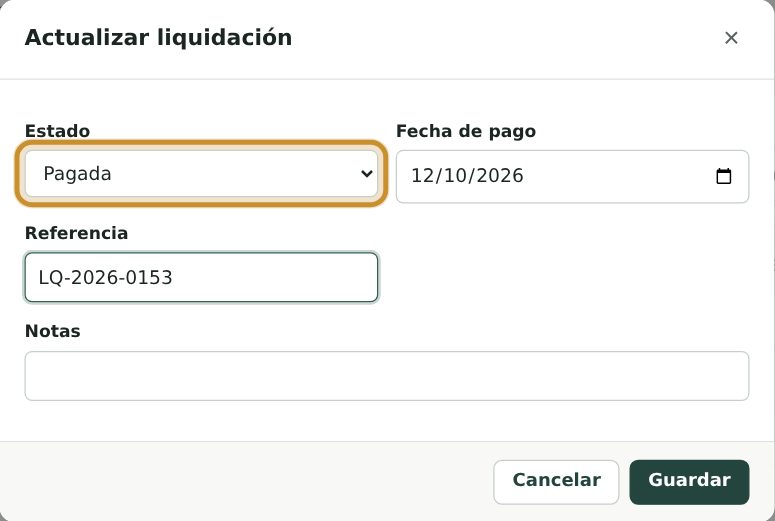
La misma ventana sirve para marcar una liquidación como exenta o anulada, con una nota. - Pulsa Guardar. Comprueba que la cifra de Pendiente de cobro baja y la de Cobrado sube.
Para el seguimiento de deudas, el listado Tasas pendientes de cobro de la sección Listados incluye el teléfono del obligado al pago.
incementerio liquida, emite los recibos y prepara el cobro bancario de los domiciliados. Si el ayuntamiento cobra con su aplicación de Recaudación (propia, de una empresa o de la diputación), el campo «referencia» y el número de recibo enlazan los dos mundos: los recibos se pasan por fichero y los cobros vuelven por fichero.
Exenciones y bonificaciones
Las ordenanzas suelen prever exenciones (no se paga) y bonificaciones (se paga una parte): pensionistas con pocos ingresos, familias numerosas, sepulturas de beneficencia… En incementerio se conceden una vez, con su motivo, la resolución y las fechas de vigencia, y después se aplican solas:
- A una persona, desde su ficha: afecta a todo lo que pague.
- A una concesión, desde el recuadro Cobro de tasas de su ficha: afecta solo a esa unidad.
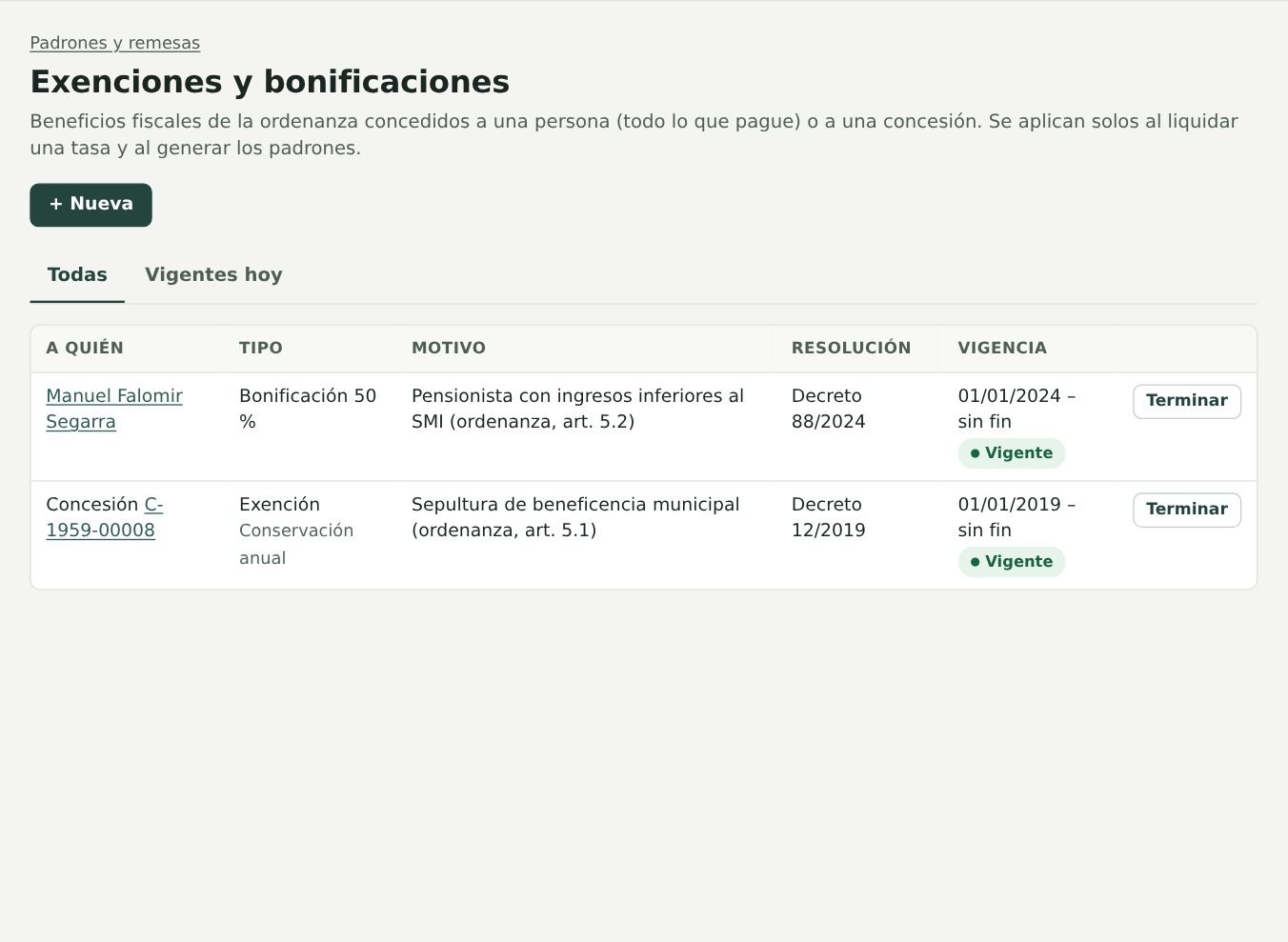
Se puede limitar a una clase de tasa (por ejemplo, solo la conservación anual). Al liquidar con una tasa del catálogo, la liquidación guarda la cuota, el porcentaje y el motivo; si es una exención, queda en estado exenta a cero. Así consta que el servicio se prestó y por qué no se cobró, que es lo que pedirá cualquier control posterior. La lista completa, con las vigentes y las pasadas, está en Padrones y remesas › Exenciones y bonificaciones.
Para un caso puntual que no está registrado (una inhumación de oficio, por ejemplo), crea la liquidación y márcala como exenta con el motivo en Notas.
Si necesitas una liquidación que no nace de un trámite (o con otro obligado al pago), pulsa + Nueva liquidación: eliges una tasa del catálogo o escribes un concepto libre, y buscas al obligado al pago.
El padrón: la tasa anual de todas las concesiones
La tasa de conservación (o de mantenimiento, o de limpieza) se cobra cada año a todas las concesiones. No se liquida una a una: se emite un padrón en Padrones y remesas › + Nuevo padrón. Indicas el ejercicio, la fecha de devengo, el fin del pago voluntario y qué tasa paga cada tipo de unidad, y la aplicación calcula un borrador:
- una línea por concesión vigente, a cargo de quien paga según su ficha (el titular, el arrendatario u otra persona);
- con las exenciones y bonificaciones ya aplicadas;
- marcada como domiciliada si la concesión lo está y quien paga tiene IBAN y mandato SEPA;
- con incidencias (las líneas que no se emitirán: sin titular vigente, recibo ya emitido ese año) y avisos (sin NIF, sin domicilio, domiciliación incompleta).
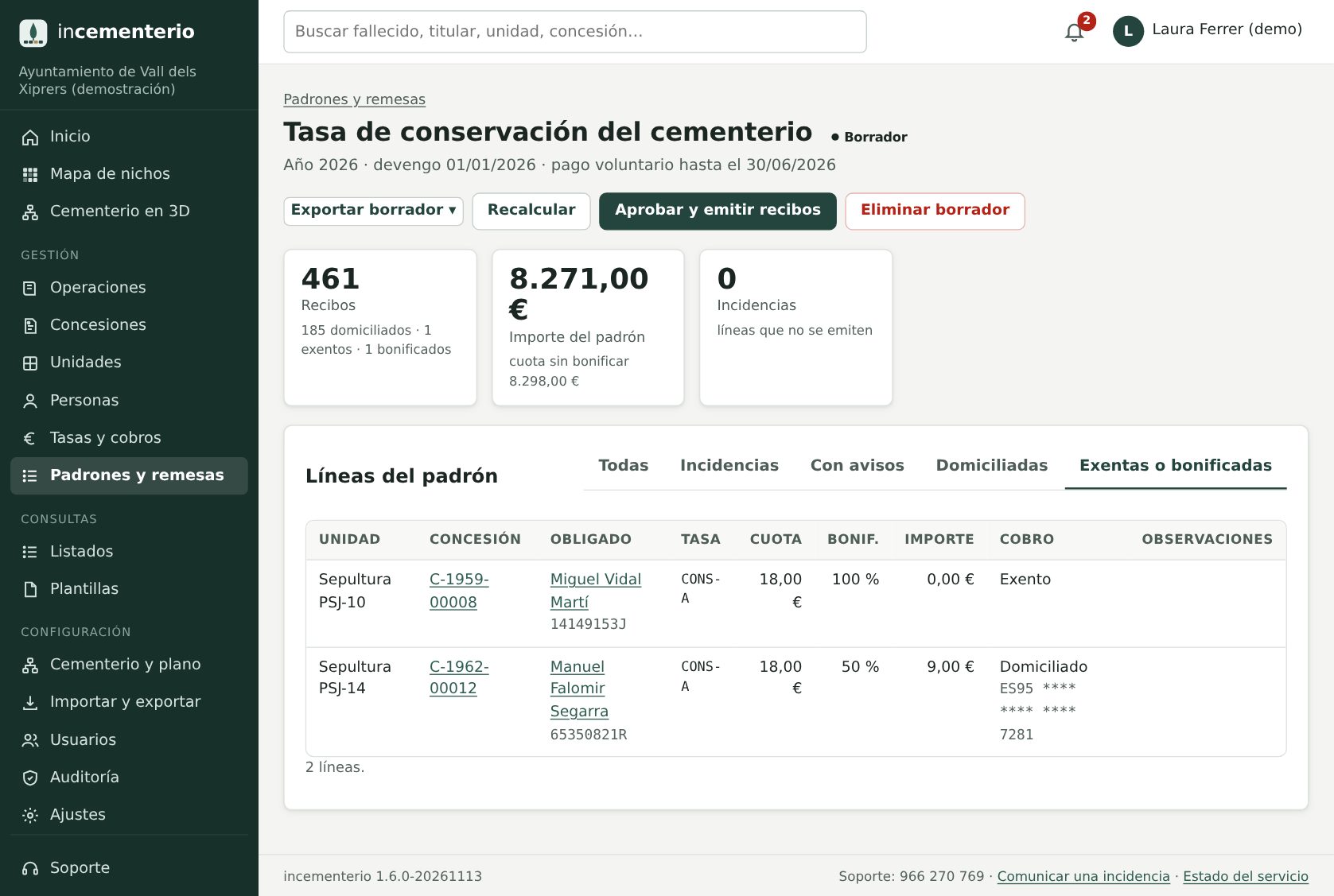
Revisa el borrador (puedes exportarlo para Intervención), corrige las fichas y pulsa Recalcular. Cuando esté bien, Aprobar y emitir recibos pide la resolución de aprobación y convierte cada línea en un recibo numerado (año/padrón/número). Desde entonces, cada recibo es una liquidación más de Tasas y cobros.
Recibos, remesa SEPA y devoluciones
Con el padrón aprobado:
- Recibos en PDF genera los recibos de pago en ventanilla y los avisos de cargo de los domiciliados, dos por hoja, con la cuota, la bonificación, el total y dónde y hasta cuándo pagar.
- Generar remesa SEPA reúne los recibos domiciliados pendientes en un fichero de adeudos directos (norma pain.008, el que acepta cualquier banco) con la fecha de cargo que elijas. Se descarga con Fichero SEPA y se sube a la banca electrónica del ayuntamiento. Para eso, en Ajustes tienen que estar el identificador de acreedor SEPA y el IBAN de la cuenta de cobro.
- Cuando el banco carga los recibos, Devoluciones y cierre registra los devueltos (desde el fichero del banco o escribiéndolos con su código de motivo) y da por cobrados los demás.
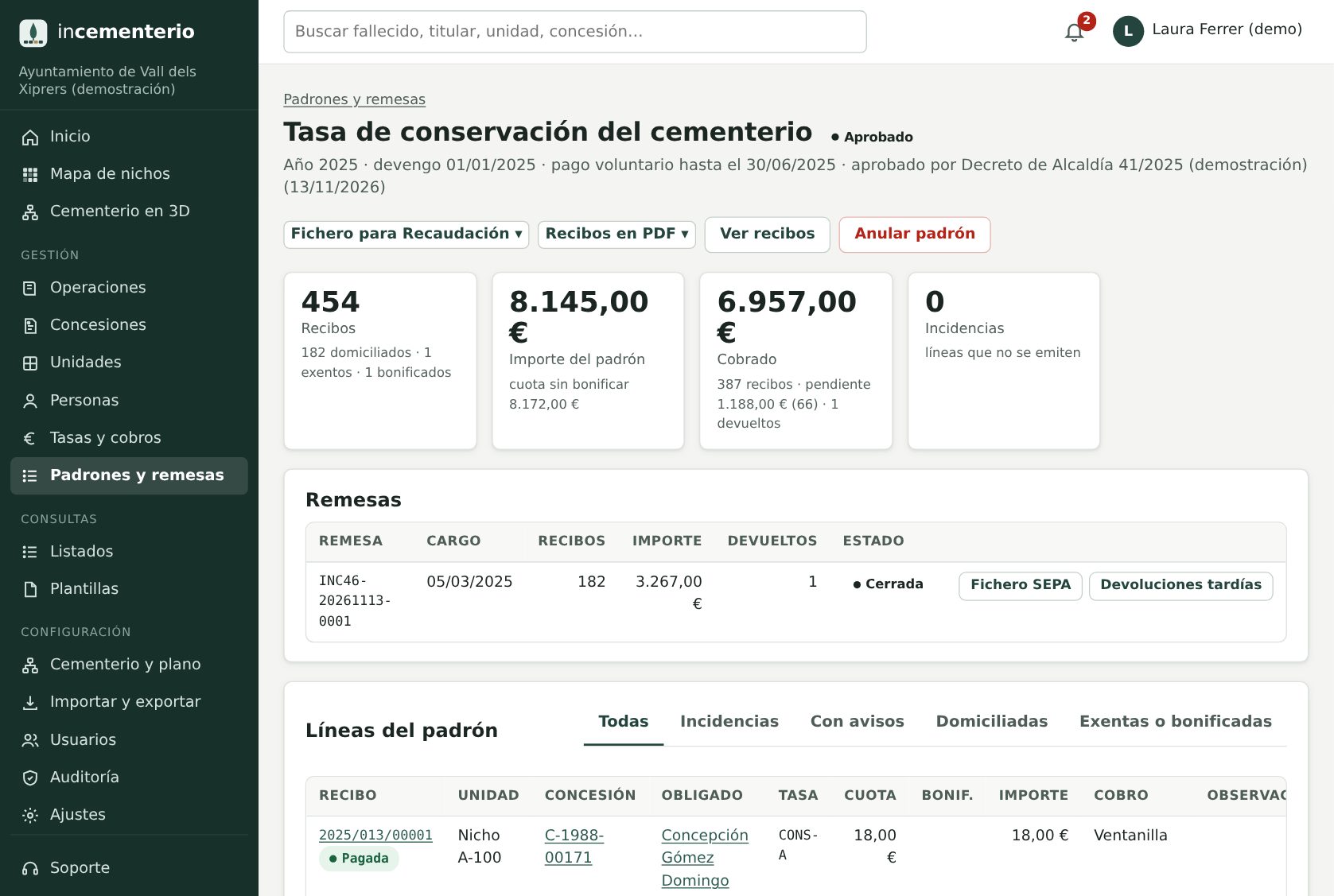
Un recibo devuelto vuelve a pendiente con la fecha y el motivo, y su PDF ya indica dónde pagarlo. Si el motivo dice que la cuenta está cerrada o que no hay mandato, la concesión deja de estar domiciliada hasta que se corrija la ficha. Si el cobro lo lleva Recaudación, Fichero para Recaudación le pasa todos los recibos con el código de contribuyente, el código de vía y los datos bancarios. La guía Padrones, recibos y remesas lo explica paso a paso.
Autoliquidación desde el portal
Algunas tasas se pagan antes del servicio: la funeraria o la familia liquidan la inhumación y presentan el justificante con la solicitud. Para eso, en el catálogo se marca la tasa como Autoliquidable en el portal ciudadano. El ciudadano elige la tasa en el portal, declara sus datos y descarga el documento de pago. La liquidación entra en Tasas y cobros como «Autoliquidación del portal», con número AL-año-número, sin crear fichas de personas.
El portal solo ofrece la autoliquidación si el ciudadano tiene forma de pagarla: el texto «Dónde pagar» de Ajustes o el pago con tarjeta activado. El catálogo de tasas avisa si falta.
Cobrar en el banco: el código de barras
Con el código de barras del cuaderno 60, la norma de la banca para los tributos municipales, la carta de pago, el recibo de ventanilla y la autoliquidación se pagan en cualquier entidad colaboradora, en el cajero o en la banca electrónica. Se activa en Ajustes › Código de barras con la modalidad y la emisora (el código INE del municipio) que tenga el ayuntamiento con su banco.
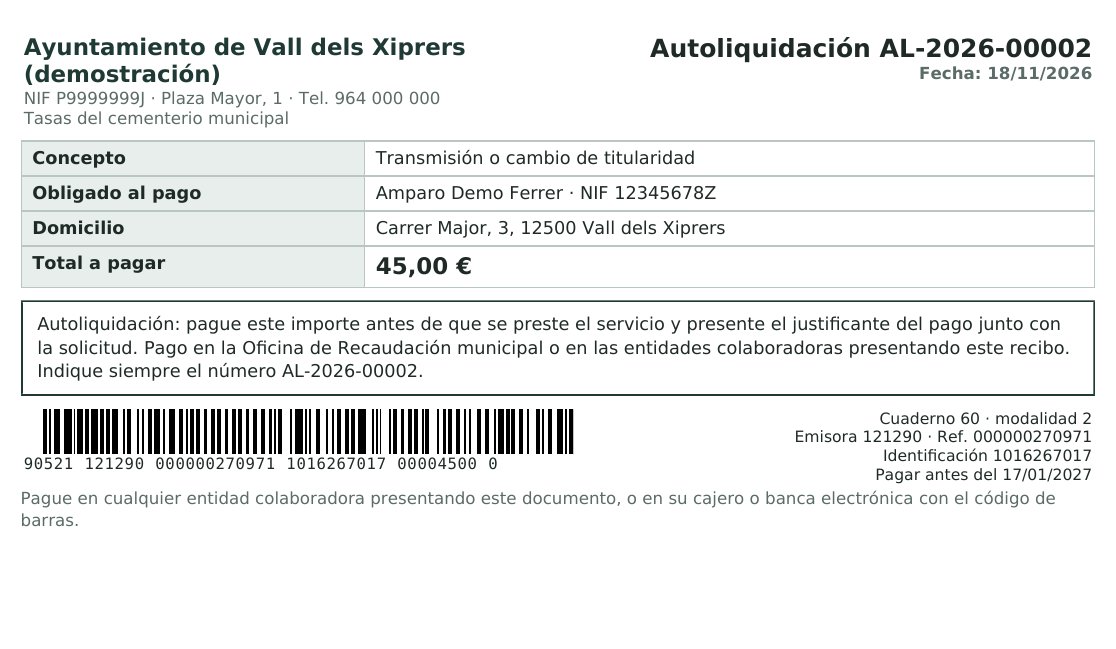
El banco devuelve un fichero con lo cobrado. En Tasas y cobros › Importar cobros se carga tal cual: la aplicación lo reconoce, simula primero y, al aplicarlo, deja pagada cada liquidación con la fecha de cobro del banco.
Pago con tarjeta
Si el ayuntamiento tiene un TPV virtual de Redsys, el ciudadano paga la autoliquidación con tarjeta desde el portal. Redsys avisa a incementerio con un mensaje firmado, la aplicación comprueba la firma y el importe, y la liquidación queda pagada sin que nadie concilie nada.
Errores frecuentes y cómo evitarlos
- Liquidar con el importe del año anterior. Ocurre cuando en enero aún no está el catálogo nuevo. Copia el catálogo en cuanto se apruebe la ordenanza: las operaciones se liquidan con la tasa del año de su fecha.
- No hay liquidación aunque la casilla estaba marcada. Falta en el catálogo de ese año una tasa activa con ese tipo en «Se aplica a». Créala o corrígela y usa Generar tasa en la ficha de la operación.
- Olvidar la tasa de renovación. Al renovar, elige la tasa en el mismo paso. Si dejas «No generar», la renovación queda sin cobro asociado.
- Obligado al pago equivocado. En las operaciones, la liquidación va a cargo del solicitante; en las concesiones, del titular. Si paga otro (por ejemplo, la funeraria que adelanta el pago), crea la liquidación a mano con + Nueva liquidación.
- Domiciliar sin mandato. Sin IBAN válido, referencia del mandato y fecha de firma en la ficha de quien paga, la aplicación no deja domiciliar y el recibo va por ventanilla. Guarda el mandato firmado en los documentos de la ficha.
- Aprobar el padrón sin mirar las incidencias. Las líneas con incidencia no se emiten. Revísalas, corrige y pulsa Recalcular antes de aprobar.
- Generar la remesa con la fecha de cargo demasiado cerca. El banco necesita el fichero al menos un día hábil antes. Si lo rechaza sin procesarlo, anula la remesa y genérala de nuevo.
- Liquidaciones duplicadas. Antes de crear una a mano, mira el recuadro Tasas de la ficha de la operación o de la concesión: allí aparecen todas las asociadas.
Informar a Intervención y a Recaudación
Es habitual que el servicio de cementerio rinda cuentas de lo liquidado cada cierto tiempo. Con los filtros de fechas y estado de Tasas y cobros obtienes, por ejemplo, todo lo liquidado en un trimestre, y lo exportas a Excel para enviarlo. La columna de referencia permite cuadrar cada línea con el sistema de recaudación, y la del expediente indica de qué operación o concesión procede cada importe.
Práctica guiada en la demo
Objetivo: preparar el catálogo de un ejercicio futuro con una subida del 3 %, anotar el pago de una liquidación y emitir el padrón de conservación con su remesa bancaria.
- Entra en la demo con demo@incementerio.com.es y la contraseña Demo-incementerio-2026. Los datos se reinician cada noche.
- Abre Tasas y cobros y pulsa Catálogo de tasas. Apunta el importe de INH-01 · Inhumación en 2026 y mira qué pone en «Se aplica a».
- Pulsa Copiar a otro año. Deja Desde en 2026, escribe 2028 en Hacia (la demo ya trae 2027) y 3 en Actualización (%). Pulsa Copiar.
- En la pestaña 2028, comprueba el nuevo importe de INH-01.
- Vuelve a Tasas y cobros. Apunta las cifras de Pendiente de cobro y Cobrado.
- Elige Pendiente en Estado y pulsa Filtrar. Pulsa Actualizar en la primera liquidación, elige Pagada, pon la fecha de hoy y pulsa Guardar.
- Abre Exportar ▾ y descarga la lista en Excel (XLSX).
- Abre Padrones y remesas y entra en el padrón de 2026, que está en Borrador. Mira la pestaña Exentas o bonificadas.
- Pulsa Aprobar y emitir recibos, escribe Decreto de prueba 1/2026 y pulsa Aprobar y emitir.
- Pulsa Generar remesa SEPA, deja la fecha de cargo propuesta y pulsa Generar. Descarga el Fichero SEPA.
Al terminar deberías ver: el aviso «Copiadas 12 tasas a 2028.» y una pestaña 2028 en la que la inhumación cuesta 97,85 € (95,00 € + 3 %) y el depósito de cenizas 61,80 €. En la lista de liquidaciones, el aviso «Liquidación actualizada.», la cifra de Pendiente de cobro rebajada y la de Cobrado aumentada en el importe de esa liquidación (60,00 € si era un depósito de cenizas). Si otra persona ya hizo la copia hoy, verás «Copiadas 0 tasas»: las que existen no se tocan. En el padrón, dos líneas exentas o bonificadas (una sepultura de beneficencia exenta y un pensionista con el 50 %), el aviso «Padrón aprobado: 461 recibos emitidos.» y, al generar la remesa, «… 185 recibos, 3.321,00 €». El fichero descargado es un XML de adeudos SEPA. Si alguien ya lo aprobó hoy, el padrón aparecerá como Aprobado: pasa directamente a la remesa.
Comprueba lo aprendido
Elige una respuesta en cada pregunta. Verás al momento si has acertado y por qué.
Pruébalo tú mismo
La demo de incementerio tiene un cementerio ficticio completo. Entra con demo@incementerio.com.es y la contraseña Demo-incementerio-2026.