
Documentos y plantillas
Guardar la documentación de cada expediente y generar títulos, autorizaciones, certificados y notificaciones en PDF sin volver a escribir los datos.
Qué aprenderás
- Cómo adjuntar documentos y fotos a unidades, personas, concesiones y operaciones.
- Qué tipos de fichero se admiten y por qué hay límites.
- Cómo funcionan las plantillas y sus variables.
- Cómo generar un documento en PDF y guardarlo en el expediente.
- Cómo adaptar una plantilla a los textos de tu ayuntamiento y probarla.
Cada papel en su expediente
En la gestión de un cementerio se acumulan muchos papeles: la licencia de enterramiento, la autorización sanitaria, la solicitud firmada por la familia, el título de la concesión, la fotografía de la lápida, el escrito de renuncia… Si están en carpetas físicas o en una unidad compartida con nombres al azar, encontrar uno concreto cuesta tiempo.
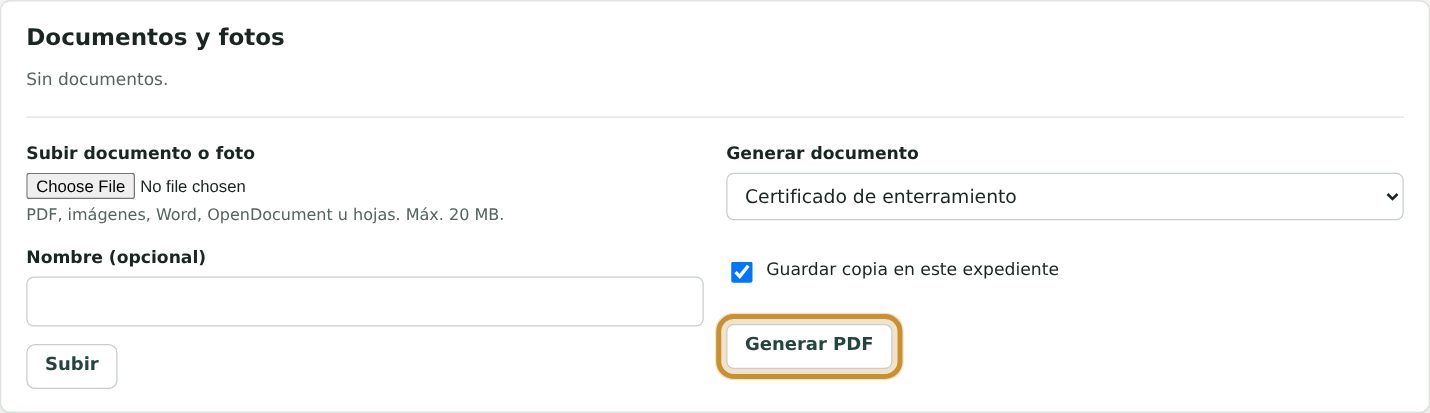
En incementerio, cada ficha (unidad, persona, concesión y operación) tiene al final un apartado Documentos y fotos. Ahí se guardan sus ficheros, siempre junto al expediente al que pertenecen.
- Se admiten PDF, imágenes (JPG, PNG, WEBP), documentos de texto (DOCX, ODT), hojas de cálculo (XLSX, ODS) y texto, hasta 20 MB por fichero.
- El sistema comprueba el contenido real del fichero, no solo su extensión: un programa disfrazado de imagen se rechaza.
- Las fotos se muestran en miniatura arriba; el resto, en lista con su fecha y tamaño.
- Los ficheros se guardan fuera de la parte pública del servidor y solo se abren con una sesión iniciada en tu entidad.
- Subir y eliminar documentos queda registrado en la auditoría.
Subir un documento o una foto
- Abre la ficha del expediente (por ejemplo, una unidad desde el Mapa de nichos o desde Unidades) y baja hasta Documentos y fotos.
- En Subir documento o foto, elige el fichero de tu equipo.
- Escribe un Nombre (opcional) que diga qué es: «Licencia RC 2026-341», «Foto lápida octubre 2026».
- Pulsa Subir. Si es una imagen, aparece en miniatura arriba del apartado.
Plantillas: los datos se escriben una vez
Muchos documentos del cementerio son siempre iguales salvo los datos: el título de concesión, el certificado de enterramiento, la autorización de inhumación. Escribirlos a mano cada vez es lento y propicia errores (un DNI mal copiado, una fecha equivocada).
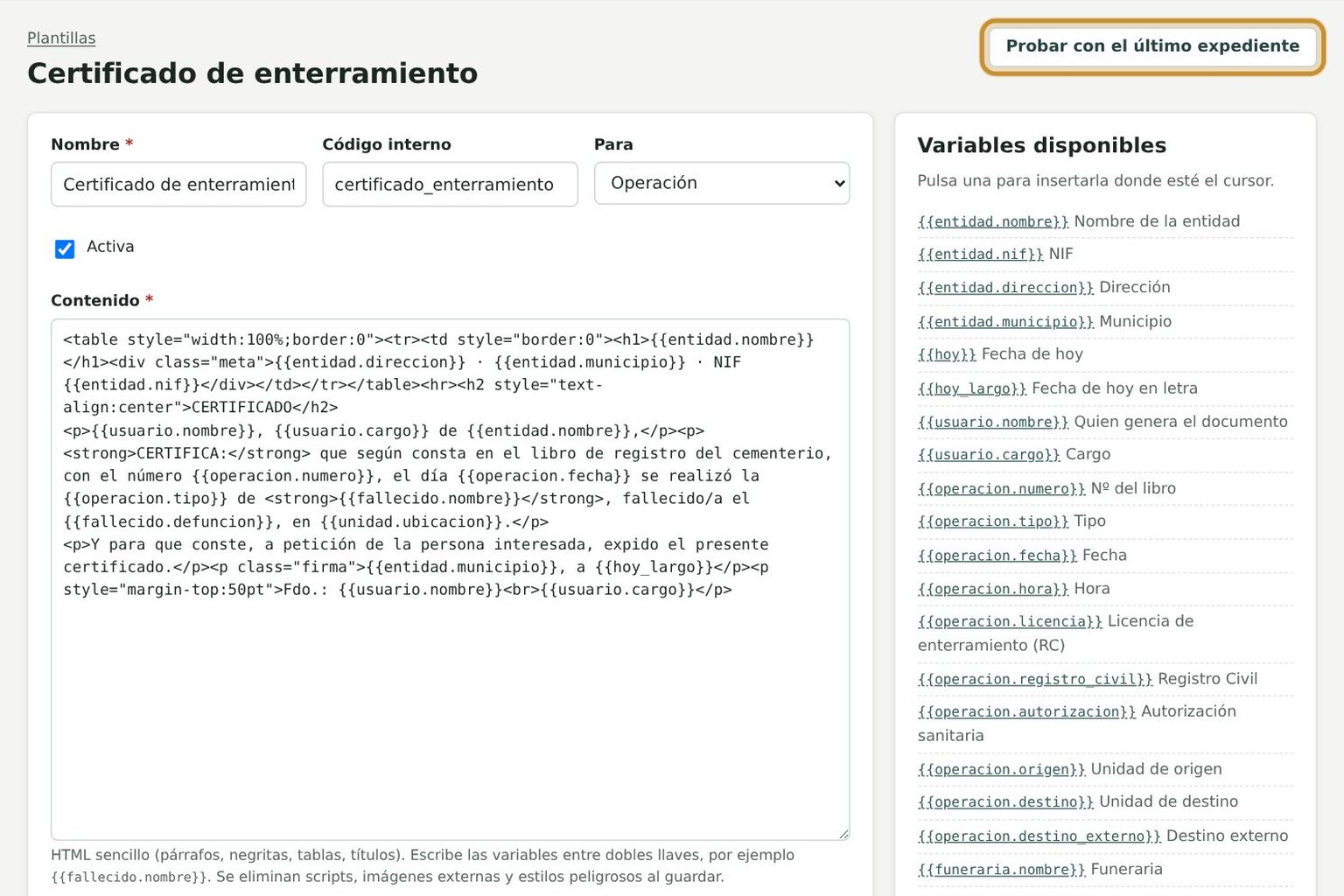
Una plantilla es un texto con huecos. Los huecos son variables entre dobles llaves, por ejemplo {{fallecido.nombre}} o {{concesion.vencimiento}}. Al generar el documento desde una ficha, el sistema cambia cada variable por el dato real de ese expediente y produce un PDF.
incementerio trae de serie estas plantillas, en el menú Plantillas:
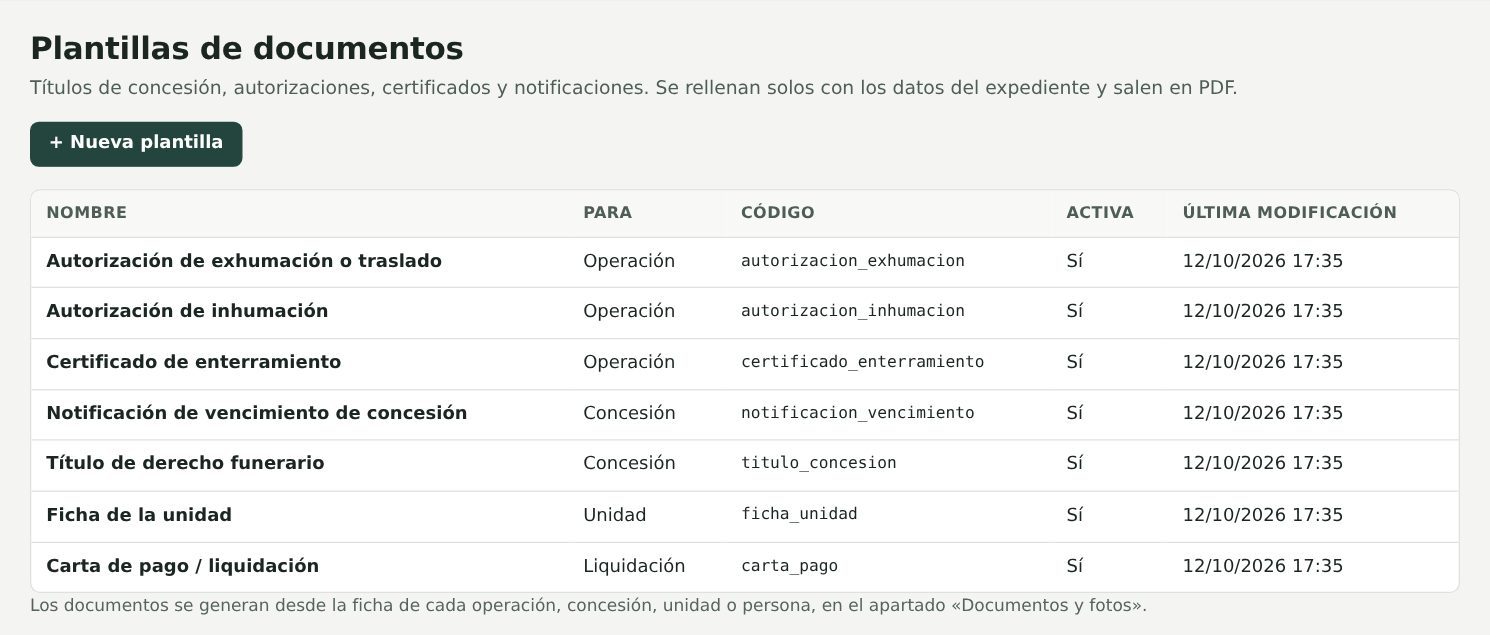
| Plantilla | Se genera desde |
|---|---|
| Título de derecho funerario | Concesión |
| Notificación de vencimiento de concesión | Concesión |
| Autorización de inhumación | Operación |
| Autorización de exhumación o traslado | Operación |
| Certificado de enterramiento | Operación |
| Ficha de la unidad | Unidad |
La «Carta de pago / liquidación» se genera desde la propia liquidación: en Tasas y cobros, y en la ficha de su operación o concesión, cada liquidación tiene el botón Carta de pago. La copia del PDF se guarda en los documentos de la operación (o de la concesión, si la liquidación no tiene operación).
Generar un documento
- Abre la ficha del expediente. Por ejemplo, en Operaciones, pulsa el número de una inhumación.
- En Documentos y fotos, elige la plantilla en el desplegable Generar documento. Solo aparecen las plantillas activas para ese tipo de expediente.
- Deja marcada Guardar copia en este expediente si quieres conservarlo.
- Pulsa Generar PDF. Se descarga el documento con los datos ya puestos.
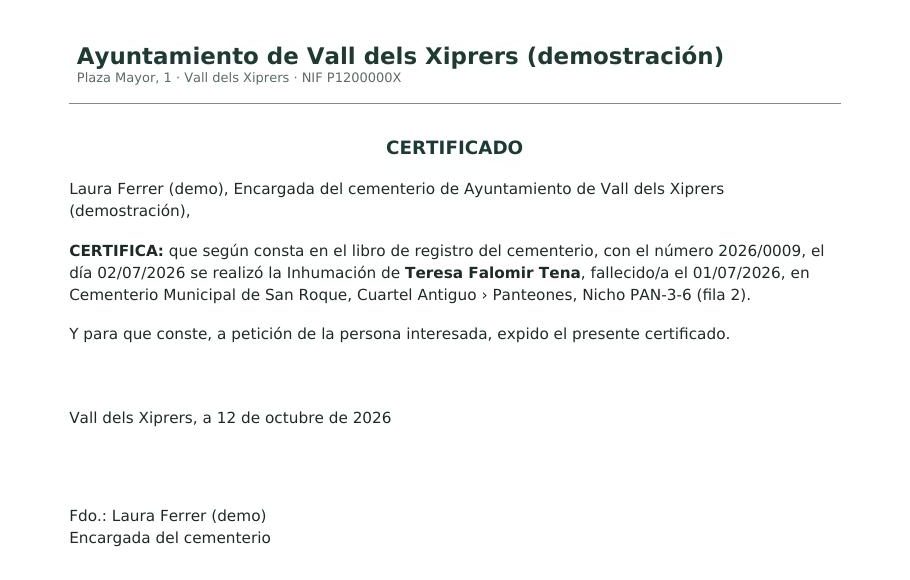
El certificado generado desde la inhumación 2026/0009 de la demo: nadie ha tecleado ningún dato. - Recarga la ficha. Si pediste guardar copia, el PDF aparece en la lista con la marca «generado».
Las variables disponibles
Cada tipo de plantilla tiene sus variables. Algunas son comunes a todas:
{{entidad.nombre}},{{entidad.nif}},{{entidad.direccion}},{{entidad.municipio}}.{{hoy}}(fecha corta) y{{hoy_largo}}(«12 de octubre de 2026»).{{usuario.nombre}}y{{usuario.cargo}}: quien genera el documento, para la firma.
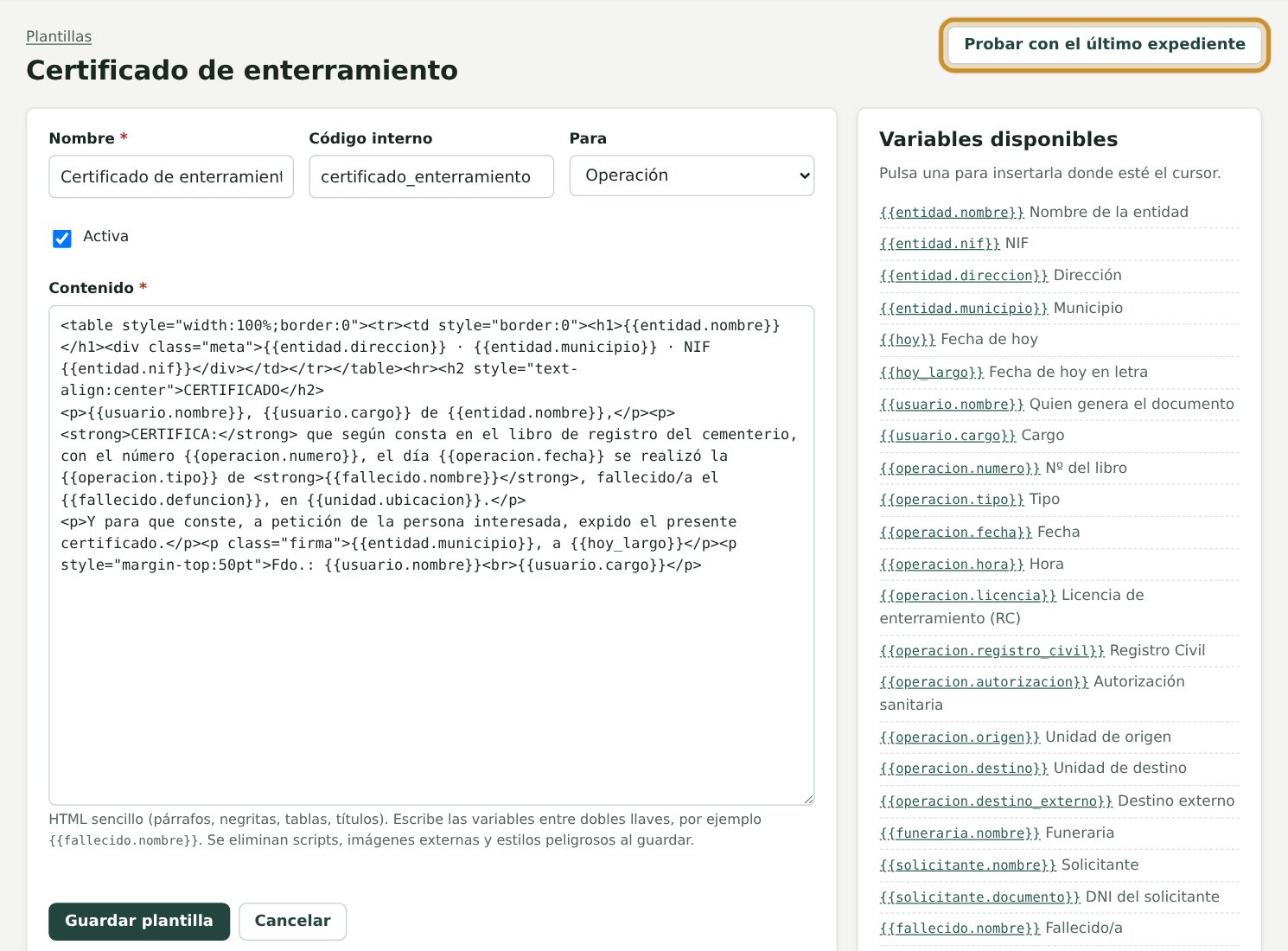
Otras dependen del expediente: datos del fallecido, de la unidad y su ubicación completa, de la concesión y su titular, o de la operación (número del libro, fecha, licencia, autorización sanitaria, funeraria, solicitante). En el editor, la columna Variables disponibles muestra las del tipo elegido. Al pulsar una, se inserta donde esté el cursor.
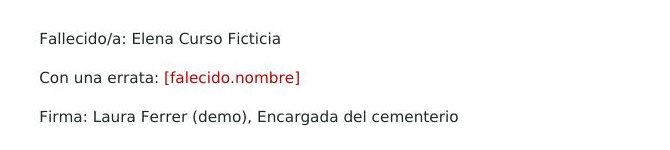
Si una variable está mal escrita, en el PDF aparece entre corchetes y en rojo, para que se vea enseguida.
Adaptar las plantillas a tu ayuntamiento
Las plantillas de serie son un punto de partida. Cada ayuntamiento tiene sus fórmulas, sus referencias a la ordenanza y sus pies de firma. Un usuario con perfil de administración puede editarlas en Plantillas:
- Abre Plantillas y pulsa el nombre de la plantilla (o + Nueva plantilla para crear una).
- Cambia el texto en Contenido. Es HTML sencillo: párrafos, negritas, títulos y tablas. Inserta las variables desde la columna de la derecha.
- Pulsa Guardar plantilla. Al guardar, el sistema limpia lo peligroso: scripts, imágenes externas y estilos que carguen recursos de fuera.
- Pulsa Probar con el último expediente. Se abre un PDF con los datos del último expediente de ese tipo y el texto tal como está en el editor, aunque aún no lo hayas guardado. Cuando te guste, pulsa Guardar plantilla.
- Si una plantilla ya no se usa, desmarca Activa y guarda: deja de salir en «Generar documento».
Consejo: antes de cambiar una plantilla que ya se usa, pruébala. Un error en la plantilla del certificado se repetiría en todos los certificados que se emitan después.
Qué conviene guardar en cada expediente
| Expediente | Documentos habituales |
|---|---|
| Operación | Licencia de enterramiento, autorización sanitaria, solicitud firmada, autorización generada, certificado emitido. |
| Concesión | Solicitud, título firmado, escrituras o declaraciones de herederos en los cambios de titular, notificaciones de vencimiento, resoluciones de caducidad. |
| Unidad | Fotografías de la lápida y del estado de conservación, informes de obras. |
| Persona | Documentación aportada por la familia o la funeraria cuando no corresponde a una operación concreta. |
Un buen hábito es poner nombre a cada documento al subirlo en lugar de dejar el nombre del fichero escaneado. Dentro de unos años, quien busque agradecerá saber qué es cada cosa sin abrirla.
Fotos del estado de conservación
Las fotografías son muy útiles para el mantenimiento. Una foto fechada de una lápida rota o de un nicho en mal estado documenta la situación, ayuda a priorizar obras y sirve de prueba si hay que comunicar algo al titular. Junto con el campo de conservación de la ficha de la unidad (bueno, regular, malo, ruina), dan un inventario real del estado del cementerio.
Práctica guiada en la demo
Objetivo: generar un certificado desde una operación y comprobar cómo avisa una plantilla de una variable mal escrita, sin tocar las plantillas de serie.
- Entra en la demo con demo@incementerio.com.es y la contraseña Demo-incementerio-2026.
- Abre Operaciones y pulsa el número de una inhumación Realizada.
- En Documentos y fotos, elige Certificado de enterramiento en Generar documento, deja marcada Guardar copia en este expediente y pulsa Generar PDF. Abre el PDF.
- Recarga la ficha de la operación y mira la lista de documentos.
- Abre Plantillas y pulsa + Nueva plantilla. Ponle de nombre «Prueba del curso», deja Para en Operación y escribe en Contenido:
<p>Fallecido/a: {{fallecido.nombre}}</p><p>Con una errata: {{falecido.nombre}}</p><p>Firma: {{usuario.nombre}}, {{usuario.cargo}}</p> - Pulsa Guardar plantilla (en una plantilla nueva, el botón de prueba aparece al guardarla por primera vez) y después Probar con el último expediente.
- Para no dejarla en los desplegables, desmarca Activa y vuelve a pulsar Guardar plantilla.
Al terminar deberías ver: un certificado en PDF con el número del libro, la fecha, el nombre de la persona fallecida y la unidad de esa operación; en la ficha, el documento «Certificado de enterramiento fecha.pdf» con la marca «generado»; y en el PDF de prueba, el nombre real en la primera línea, [falecido.nombre] en rojo en la segunda y «Laura Ferrer (demo), Encargada del cementerio» en la firma.
Comprueba lo aprendido
Elige una respuesta en cada pregunta. Verás al momento si has acertado y por qué.
Pruébalo tú mismo
La demo de incementerio tiene un cementerio ficticio completo. Entra con demo@incementerio.com.es y la contraseña Demo-incementerio-2026.