
Datos, protección de datos y seguridad
Qué datos de un cementerio son personales y cuáles no, qué se puede publicar en el portal ciudadano, cómo funcionan la auditoría y la exportación, y buenas prácticas de seguridad.
Qué aprenderás
- Qué datos de la gestión del cementerio están protegidos por el RGPD y cuáles no.
- Qué se publica, y qué nunca, en el portal público de consulta.
- Qué perfiles de usuario existen y por qué conviene dar a cada uno solo lo que necesita.
- Cómo funciona el registro de auditoría y cómo verificar que no se ha manipulado.
- Cómo descargar todos los datos de la entidad.
¿Son datos personales los de una persona fallecida?
El Reglamento General de Protección de Datos (RGPD) protege los datos de las personas vivas. Su considerando 27 lo dice expresamente: el Reglamento no se aplica a la protección de datos personales de personas fallecidas, y deja a los Estados miembros la posibilidad de regularlo. En España, la Ley Orgánica 3/2018 prevé que determinadas personas vinculadas al fallecido puedan dirigirse a los responsables para acceder a sus datos o pedir su rectificación o supresión.
En la práctica de un cementerio, esto significa:
- El nombre de una persona fallecida y la ubicación de su sepultura se pueden publicar en un buscador, como han hecho siempre muchos cementerios con sus listados.
- Los titulares, representantes, solicitantes y familiares son personas vivas: sus datos (DNI, domicilio, teléfono, correo) sí están protegidos y solo los ve el personal autorizado.
- Las familias pueden pedir que un registro no se publique, y conviene atender esa petición.
El ayuntamiento es el responsable del tratamiento de los datos de su cementerio. El proveedor del software actúa como encargado del tratamiento y firma con la entidad el contrato que exige el artículo 28 del RGPD.
El portal público: qué se ve y qué no
El portal ciudadano permite a cualquier persona buscar a un familiar por sus apellidos y ver dónde está enterrado, en castellano o en valenciano. Por diseño:
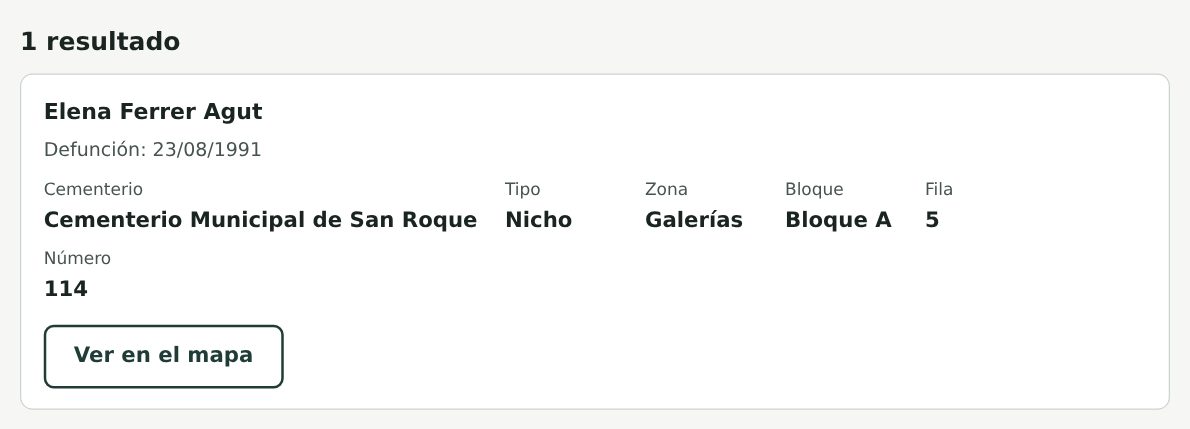
- Se muestra: el nombre de la persona fallecida, la fecha de defunción si la entidad lo decide, el cementerio y la ubicación (zona, bloque, fila, número), y su situación en el dibujo del bloque o en el cementerio en 3D.
- Nunca se muestra: titulares, teléfonos, domicilios, documentos de identidad ni datos económicos.
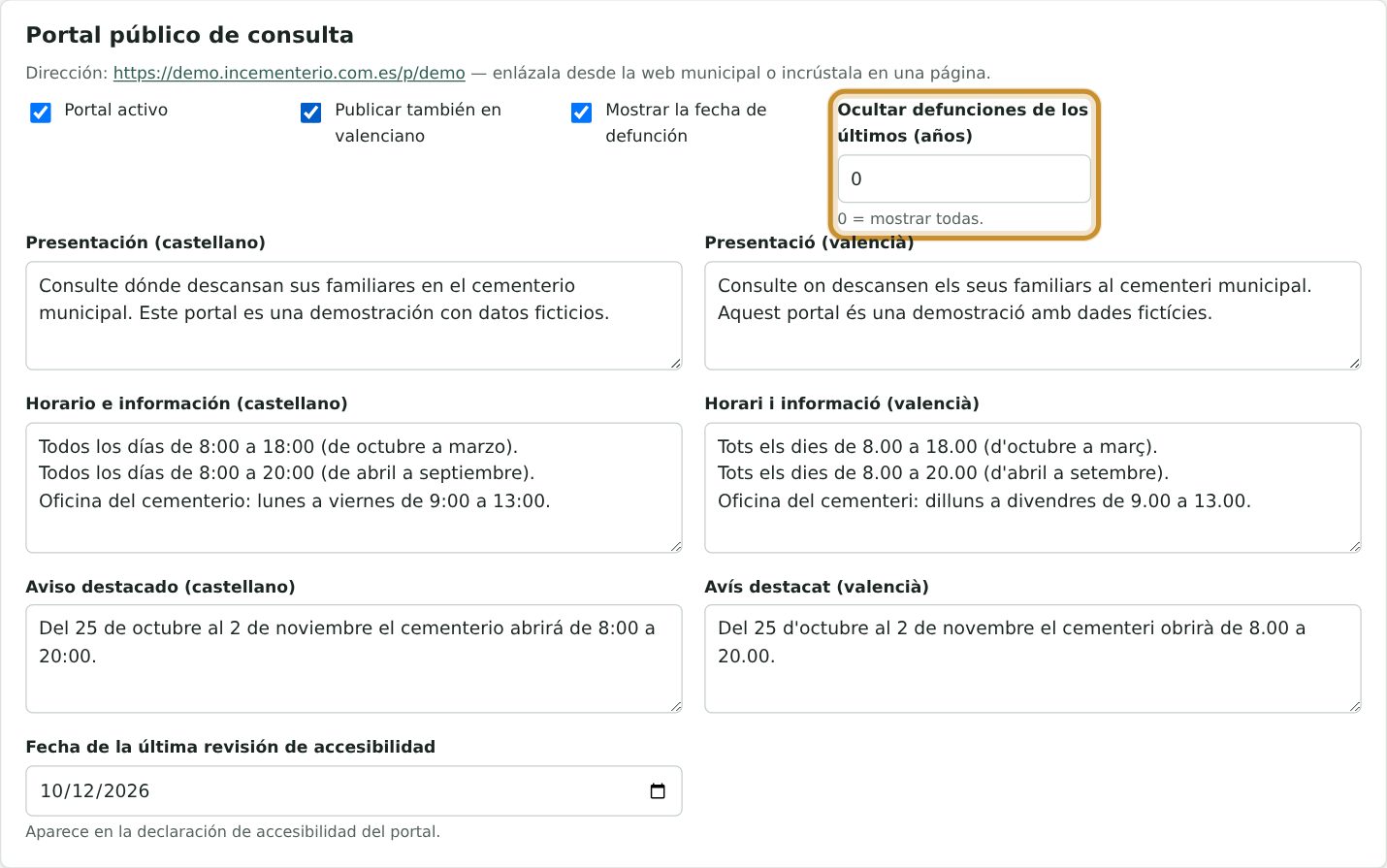
- Se pueden ocultar una persona concreta (casilla en su ficha), una unidad entera, o las defunciones de los últimos años (en Ajustes).
- El buscador limita las búsquedas seguidas desde una misma conexión para evitar descargas masivas.
Ocultar a una persona a petición de la familia
- Abre Personas, busca a la persona y entra en su ficha.
- Pulsa Editar.
- En el apartado Defunción, marca la casilla No mostrar en el portal público de consulta (a petición de la familia) y guarda.

La casilla está en el apartado Defunción del formulario de la persona. - Comprueba que la ficha muestra ahora «Oculta en el portal público» junto a la fecha de defunción. La persona sigue en la gestión interna con todos sus datos.
Ocultar las defunciones recientes
Algunas entidades prefieren no publicar las defunciones de los últimos años. Se configura en Ajustes › Portal público de consulta, en el campo Ocultar defunciones de los últimos (años). Un 0 significa mostrar todas. En ese mismo apartado se decide si se muestra la fecha de defunción y si el portal se publica también en valenciano.
Además, el portal está pensado para cumplir el Real Decreto 1112/2018 de accesibilidad del sector público: se ha revisado con la herramienta axe-core sin incidencias de nivel AA de las WCAG 2.1 y cada entidad publica su declaración de accesibilidad.
Usuarios y perfiles: cada uno, lo suyo
Cada persona del equipo tiene su usuario nominativo: nada de cuentas compartidas, porque entonces no se sabe quién hizo qué. Hay tres perfiles:
| Perfil | Puede |
|---|---|
| Administración | Todo, incluidos usuarios, ajustes, tasas, plantillas, auditoría y exportación completa. |
| Gestión | Registrar y modificar operaciones, concesiones, unidades, personas y documentos; importar datos. |
| Consulta | Ver todo y sacar listados, sin modificar nada. |
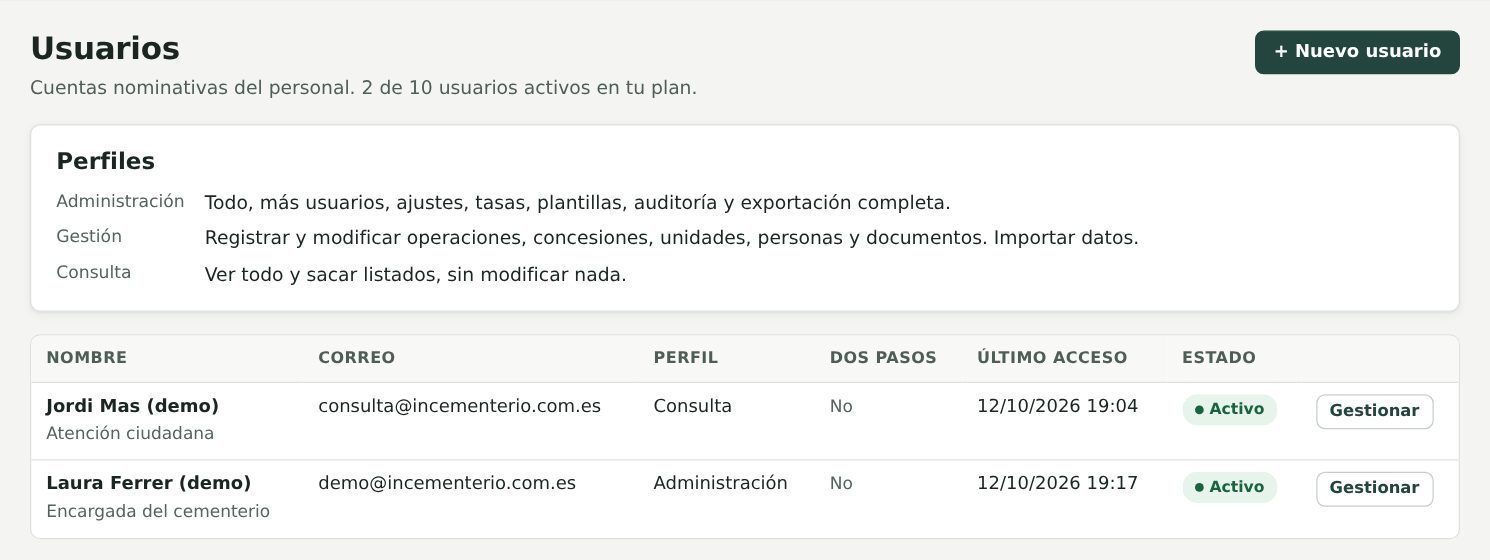
El principio es el de mínimo privilegio: quien atiende al público para informar puede tener perfil de consulta; quien registra operaciones, de gestión; y solo una o dos personas, de administración.
Acceso seguro
- Contraseñas de al menos 12 caracteres combinando tipos de caracteres.
- Verificación en dos pasos con una aplicación del móvil, que cada usuario activa en «Mi cuenta». Es la medida que más protege una cuenta.
- Bloqueo temporal de la cuenta tras varios intentos fallidos.
- Cierre de la sesión por inactividad.
- Las contraseñas provisionales obligan a cambiarlas al entrar.
Activar la verificación en dos pasos
- Pulsa tu nombre, arriba a la derecha, y elige Mi cuenta y seguridad.
- En Verificación en dos pasos, abre en el móvil una aplicación de autenticación (Google Authenticator, Microsoft Authenticator o FreeOTP) y escanea el código QR. Si no puedes, escribe la clave que aparece debajo.
- Escribe el código de 6 cifras que te muestra la aplicación y pulsa Activar. Desde ese momento, al entrar te pedirá ese código además de la contraseña.
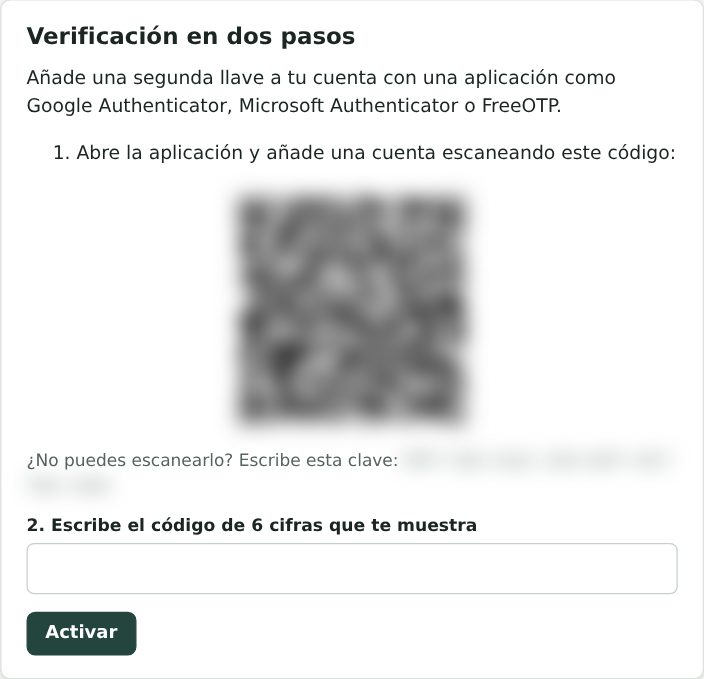
El QR y la clave son personales: en la captura están difuminados a propósito.
En la demo no actives la verificación en dos pasos: la cuenta es compartida y dejarías fuera al resto de visitantes. Si alguien pierde el móvil, un administrador puede quitársela desde Usuarios › Gestionar › Quitar dos pasos.
Estas medidas responden a las que pide el Esquema Nacional de Seguridad (Real Decreto 311/2022) para los sistemas que tratan información de las administraciones públicas.
La auditoría: quién hizo qué y cuándo
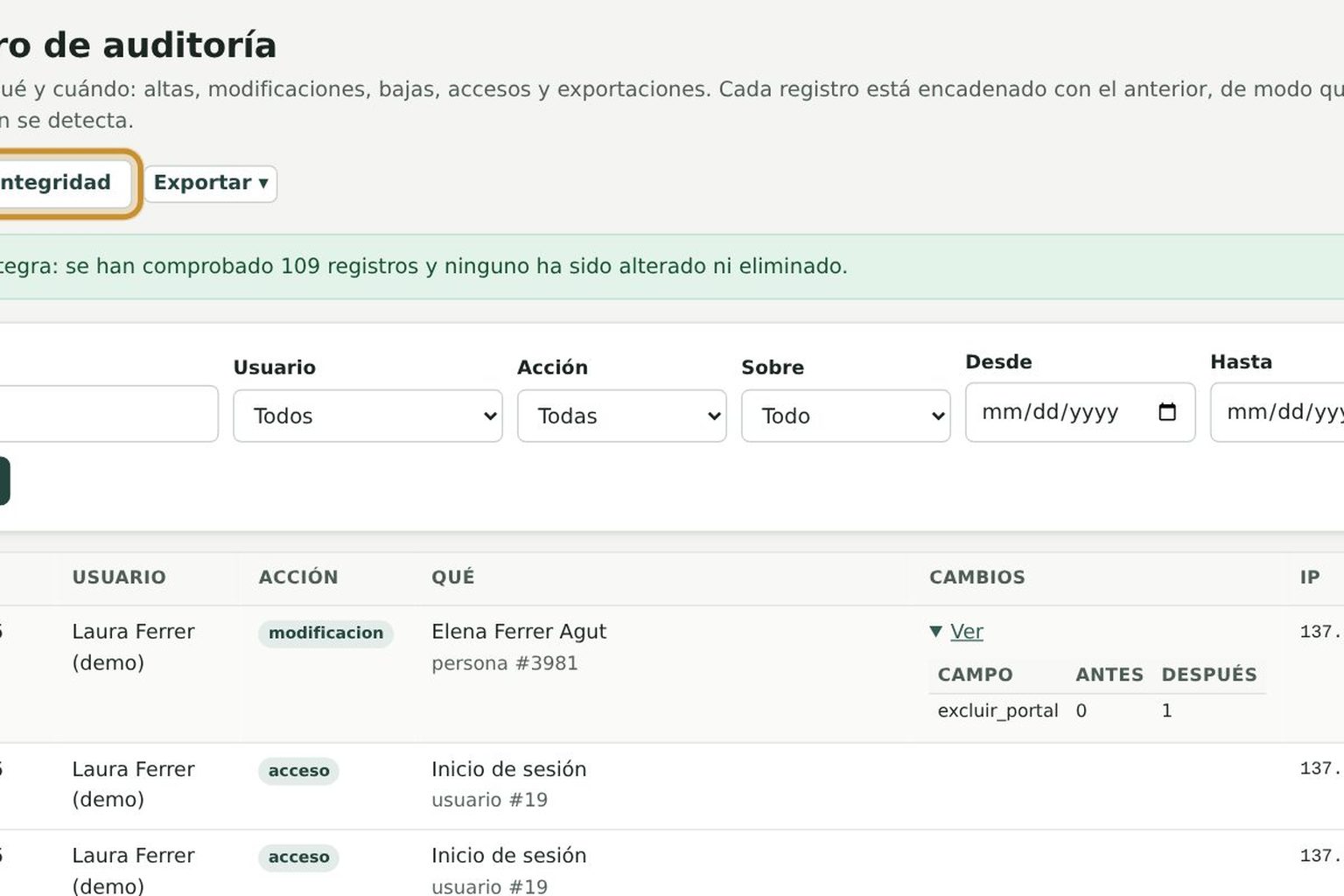
Cada alta, modificación y baja, cada acceso y cada exportación queda registrada en la auditoría, con la fecha, el usuario, la dirección IP y, en las modificaciones, el valor anterior y el nuevo de cada campo. Es la respuesta a preguntas como «¿quién cambió el titular de esta concesión?» o «¿cuándo se anuló esta operación?».
Los registros están encadenados: cada uno incluye una huella (hash) del anterior. Si alguien alterase o borrase un registro directamente en la base de datos, la cadena se rompería. El botón «Verificar integridad» recorre la cadena y dice si está íntegra o en qué registro se rompe.
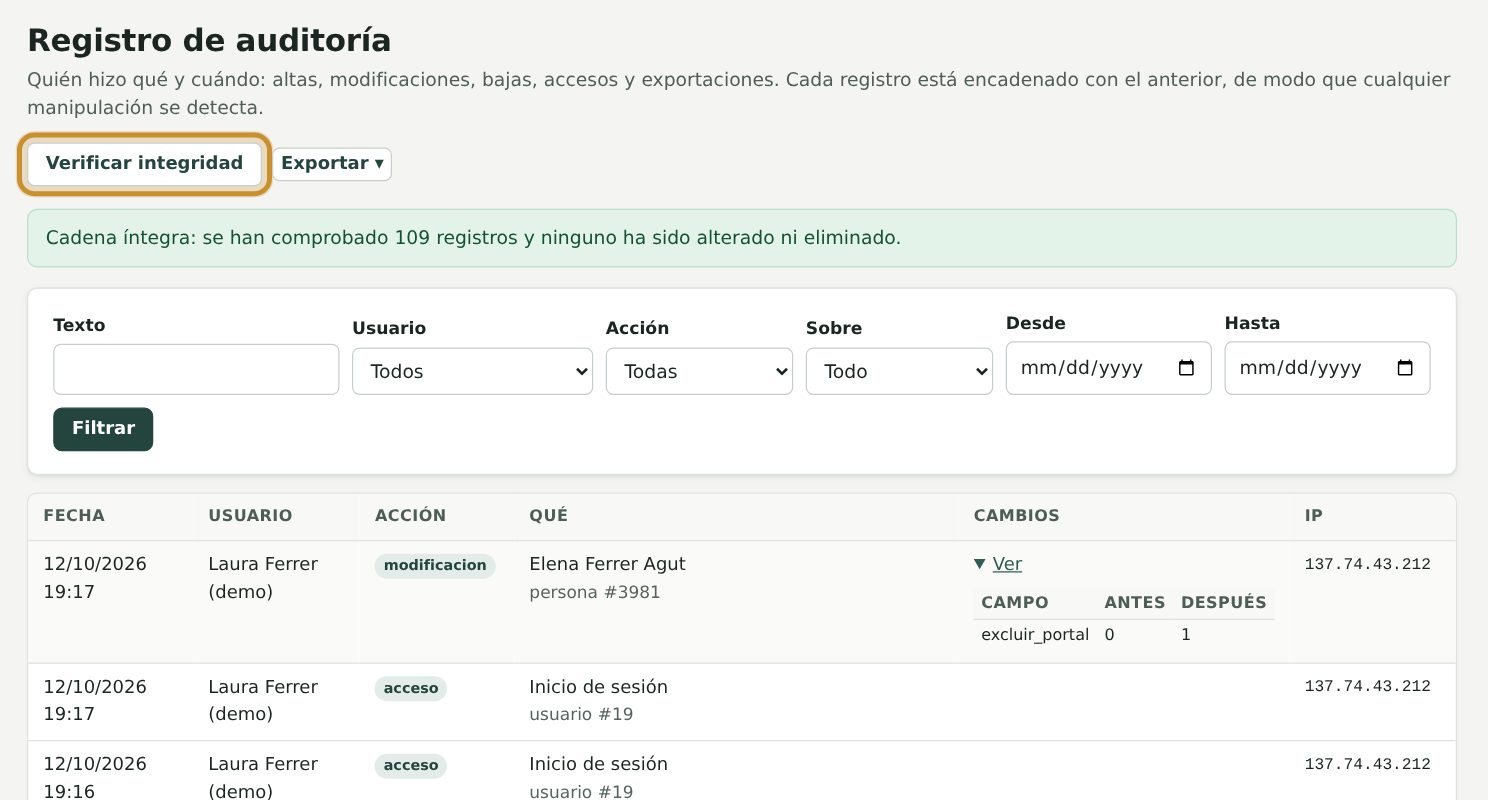
Para encontrar algo concreto, filtra por Texto, Usuario, Acción (acceso, alta, modificación…), Sobre qué tipo de dato y fechas Desde y Hasta. El botón Exportar descarga lo filtrado.
Tus datos son tuyos: la exportación completa
En Importar y exportar, un administrador puede descargar en cualquier momento un ZIP con todos los datos de la entidad:
- Cada tabla en CSV y todas juntas en un Excel con una hoja por tabla.
- Todos los documentos y fotos, organizados por expediente.
- La relación de cada unidad con el plano, en un formato geográfico abierto.
- Un documento LÉAME que explica qué contiene cada fichero y cómo se relacionan las tablas.
Sin coste y sin depender del proveedor para leerlo. La propia exportación queda registrada en la auditoría. Las contraseñas nunca se exportan.
Práctica guiada en la demo
Objetivo: comprobar qué publica el portal, ocultar a una persona y encontrar ese cambio en la auditoría.
- Abre el portal público de la demo. En Primer apellido escribe «Ferrer», en Segundo apellido «Agut» y pulsa Buscar. Anota qué datos aparecen de Elena Ferrer Agut y cuáles no.
- Entra en la gestión (demo@incementerio.com.es · Demo-incementerio-2026). Abre Personas, busca «ferrer agut» y entra en la ficha de Elena Ferrer Agut.
- Pulsa Editar, marca No mostrar en el portal público de consulta y guarda.
- Repite la búsqueda en el portal. Ya no debe aparecer: el cambio se aplica al instante.
- En la gestión, abre Auditoría. En la primera fila, pulsa Ver en la columna Cambios. Después pulsa Verificar integridad.
- Para dejarlo como estaba, vuelve a la ficha, pulsa Editar, desmarca la casilla y guarda.
Al terminar deberías ver: en el portal, primero «1 resultado» con nombre, fecha de defunción y ubicación (Galerías, Bloque A, fila 5, número 114), y después «0 resultados». En la auditoría, una «modificacion» de Elena Ferrer Agut con el campo excluir_portal de 0 a 1, y el aviso verde «Cadena íntegra: se han comprobado … registros y ninguno ha sido alterado ni eliminado».
Comprueba lo aprendido
Elige una respuesta en cada pregunta. Verás al momento si has acertado y por qué.
Pruébalo tú mismo
La demo de incementerio tiene un cementerio ficticio completo. Entra con demo@incementerio.com.es y la contraseña Demo-incementerio-2026.